













Windows Embedded Standard的U盤啟動
準備啟動環境
開發工具自然就是Windows Embedded Studio,具體使用方法請參考《Windows Embedded Standard開發初體驗》。除了開發工具外,我們還需要準備存儲介質——U盤,從市面上隨便買一個就可以,建議容量是1GB,小一點也沒關系,最好是USB 2.0的,否則在拷貝文件時會比較慢。
接下來就是U盤的準備步驟:
1.使用usboot設置U盤的工作模式
我們使用的usboot166是第三方工具,可以在雷志剛的博客上找到:
http://cid-ea7144b242d01ad2.skydrive.live.com/browse.aspx/Public/%e7%ac%ac%e4%b8%89%e6%96%b9%e5%b7%a5%e5%85%b7
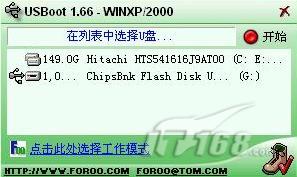
將U盤插到計算機上之后,我們打開USBoot的界面,就可以看到磁盤的列表。
Windows Embedded Standard的U盤啟動圖1
第一個是計算機的硬盤,第二個才是我們要格式化的U盤,所以千萬別弄錯。
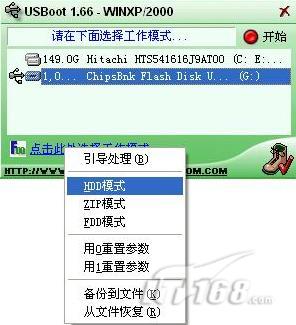
選擇了要格式化的U盤之后,還要選擇工作模式,點擊界面下方的鏈接處。
Windows Embedded Standard的U盤啟動圖2
我選擇使用的是HDD模式,據說FDD模式也可以,沒試過。有一款Thin Client竟然不支持USB-HDD模式啟動,抓狂……
接下來的工作,就是按照提示,等待U盤格式化完成,再寫入引導文件。
其實這一步主要是改變U盤的工作模式,因為我們不使用DOS啟動,所以啟動文件還要通過下一步來做。
2.使用ufdprep寫入啟動信息
假設Windows Embedded Standard的開發工具安裝在C盤,我們可以在下面的目錄中找到一個名叫UFDPrep的程序:C:\Program Files\Windows Embedded\utilities
我們在命令行中執行這個程序:
如果不知道該怎么使用,可以用ufdprep /?來查詢參數。
如果我們想格式化U盤,則需要使用下面的命令行:
Ufdprep /size=1000 /ntfs /y g: /size,
表示使用U盤上多大的空間,不能超過磁盤的最大存儲空間;/ntfs,是磁盤格式;/y,表示安全提示時選擇y;g:是U盤的盤符。
可能需要等待一段時間,如果看到格式化成功的提示,則表示該操作完成。
我們還可以使用下面命令行來驗證ufdprep是否成功:
Ufdprep /verify g:
制作最小化系統
接下來我們就需要將操作系統拷貝到U盤上去了。我們要做的不是DOS啟動盤,所以剛才將U盤格式化為NTFS格式的了。所以接下來,我們要做一個Windows Embedded Standard的操作系統。因為不知道目標設備的驅動,所以,比較穩妥的方式就是構建一個命令行的Windows Embedded Standard平臺,將一些常用工具拷貝進去,個人感覺,比DOS啟動盤好用。
構建步驟,與步驟三類似,所以詳情參考“制作XPe鏡像”:
1.打開Target Designer,創建一個新的Configuration,取名MiniOS。
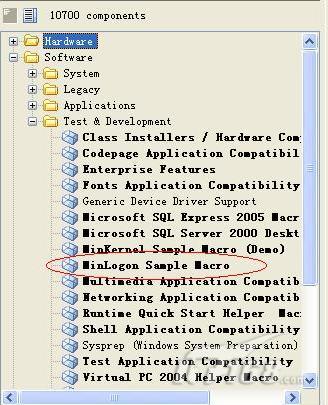
2.在組件列表中,選擇Software-> Test&Development 下的MinLogon組件,下圖紅圈所示位置:
Windows Embedded Standard的U盤啟動圖3
3.選擇USB boot 2.0組件(見“制作XPe鏡像”一節);
4. 選擇Configuration菜單中的Dependency Check,或者F5,進行依賴檢查;
5. 選擇Configuration菜單中的Build Target Image,或者F7,編譯操作系統。
6.編譯出來的操作系統大約20M左右,只提供命令行界面。我們將C:\Windows Embedded Images文件夾下的所有文件拷貝到U盤的根目錄中。
7. 我們在U盤的根目錄中建一個Tools文件夾,將一些常用工具拷貝進去,比如:
System32目錄下的Diskpart、edit等命令
因為要收集硬件信息,所以要拷貝C:\Program Files\Windows Embedded\utilities下的TAP程序到Tools目錄中。大家注意,在這里我們使用的是32位版本的TAP,而不是16位版本的TA,這也說明我們運行的環境是32位操作系統環境。
8. 將U盤從計算機上安全刪除;插到目標設備的USB端口上;
9. 重新啟動目標設備,在BIOS中選擇USB-HDD啟動;
10. 進入FBA過程;
11. FBA過程完成后,會重新啟動,然后顯示XP的啟動畫面,進入命令行界面;
12.運行Tools目錄中的TAP命令,該命令會收集硬件信息,在Tools目錄下產生device.PMQ文件。
到這一步,我們的工作就基本完成了,這個命令行的Windows Embedded Standard系統一定要好好保存。自從軟盤退出歷史舞臺后,這是我用過的最適合隨身攜帶的工具盤。寶貝啊。
制作XPe鏡像
1. 導入PMQ文件
接下來的工作就比較正常了,將U盤插回到計算機上,將U盤里的device.PMQ文件拷貝到計算機上來。如果之前你沒有做完FBA的Mini操作系統,建議你也拷一份出來,畢竟20多M的小東西還是很好用的。
我們打開Windows Embedded Studio中的Component Designer將PMQ文件轉換為組件文件(.sld文件)。Target Designer會根據硬件信息組件(sld文件)判斷將哪些驅動程序加入到操作系統鏡像中來。
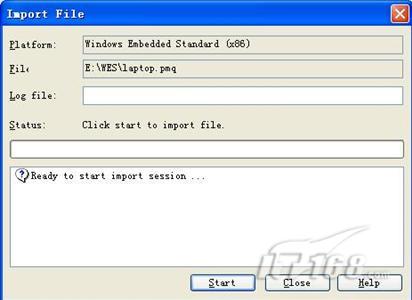
選擇Component Designer的File菜單里的Import選項,會讓你打開PMQ文件,然后打開下面的對話框:
Windows Embedded Standard的U盤啟動圖4
點擊Start開始導入過程,一般來說,會比較慢,需要幾分鐘的時間。導入完成后,會生成一個sld文件,將其保存到我們制定的目錄下即可。
2. 導入組件數據庫
接下來,我們要將生成的組件sld文件導入到組件數據庫中。在這一步前,請確認所有的Target Designer和Component Designer都已經被關閉。
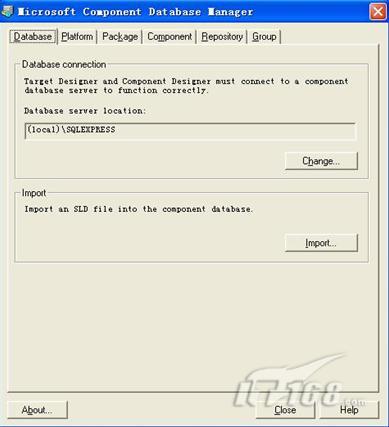
然后打開Component Database Manager ,界面如下圖所示:
Windows Embedded Standard的U盤啟動圖5
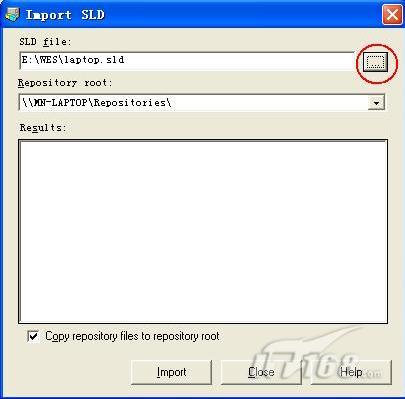
為了導入組件,我們點擊Import按鈕,打開下面的界面:
Windows Embedded Standard的U盤啟動圖6
點擊SLD file文本框后的按鈕,上圖紅圈所示,選擇剛才保存的sld文件,然后點擊Import按鈕。Component Database Manager會提示導入是否成功。
3.生成WES鏡像
導入sld文件成功之后,我們就可以重新打開Target Designer,來編譯我們的操作系統Image文件。
首先需要新建一個Configuration文件,進入Target Designer主界面。
我們會看到剛才被導入的組件,會默認出現在組件列表的根目錄中,我們雙擊,將該組件加入我們的操作系統中。
接下來,我們添加功能組件:
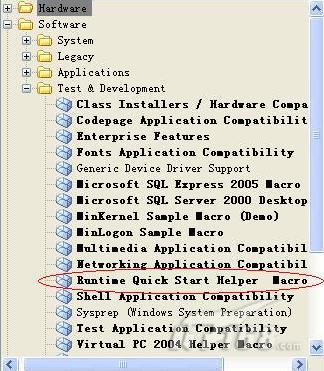
1. Runtime Quick Start Helper Macro,位于Software -> Test & Development目錄下
Windows Embedded Standard的U盤啟動圖7
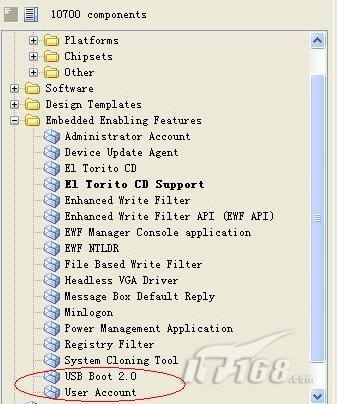
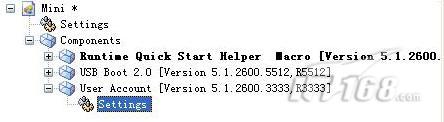
2. USB boot 2.0組件和User Account組件,位于Embedded Enabling Features目錄下,其中USB boot 2.0是為了支持USB啟動的組件,而User Account組件是默認的登錄用戶。
Windows Embedded Standard的U盤啟動圖8
3. 設置User Account組件
Windows Embedded Standard的U盤啟動圖9
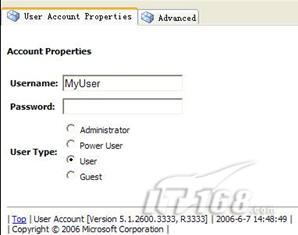
中間部分是我們已經添加到操作系統中的組件,我們打開User Account組件,選擇Settings,在IDE的右側會顯示屬性窗口,設置帳號的用戶名和密碼:
Windows Embedded Standard的U盤啟動圖10
4. 依賴檢查;
5. 編譯目標操作系統。
6. 將編譯好的Image文件,拷貝到我們的U盤上。
7.經過FBA過程后,重啟動,我們就可以進入Windows Embedded Standard的界面了。
參考資料
http://blogs.msdn.com/ningling/archive/2007/06/20/xpe-usb-2-0.aspx
http://lzg-ad.blog.sohu.com/77528224.html
Windows Embedded Standard開發的文章請參考:
http://www.cnblogs.com/aawolf/archive/2008/06/25/1229698.html
【編輯推薦】










