国产精品电影_久久视频免费_欧美日韩国产激情_成年人视频免费在线播放_日本久久亚洲电影_久久都是精品_66av99_九色精品美女在线_蜜臀a∨国产成人精品_冲田杏梨av在线_欧美精品在线一区二区三区_麻豆mv在线看

C#Windows服務程序之添加安裝程序圖解

開發 后端
C#Windows服務程序之添加安裝程序圖解向你詳細介紹了C#Windows服務程序之添加安裝程序的具體細節和操作示意圖,希望對你有所幫助。

C#Windows服務程序之添加安裝程序的前言:最近一直在搞Windows服務,也有了不少經驗,感覺權限方面確定比一般程序要受限很多,但方便性也很多。像后臺運行不阻塞系統,不用用戶登錄之類。哈哈,扯遠了,今天講一下那個怎么給Windows服務做個安裝包。為什么做安裝包?當然是方便了,不用每次調用InstallUtil,還有,就是看上去正規些。

C#Windows服務程序之添加安裝程序的概念不多說了,先來看看怎么做吧。首先,當然是創建一個Windows服務的項目。這個大家應該都知道怎么做(這都不明白的留言問我),然后要給服務“添加安裝程序”,如圖1所示:(這一步和自己用InstallUtil注冊是完全一樣的)
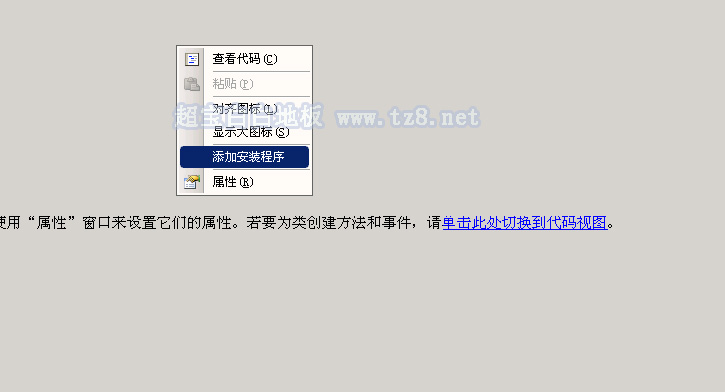
添加安裝程序 

(C#Windows服務程序之添加安裝程序圖1)

添加后,會出來一個serviceProcessInstal1,還有serviceInstaller1,如果你一個項目里有兩個服務的話,這里就會有兩個serviceInstaller類,如圖2:
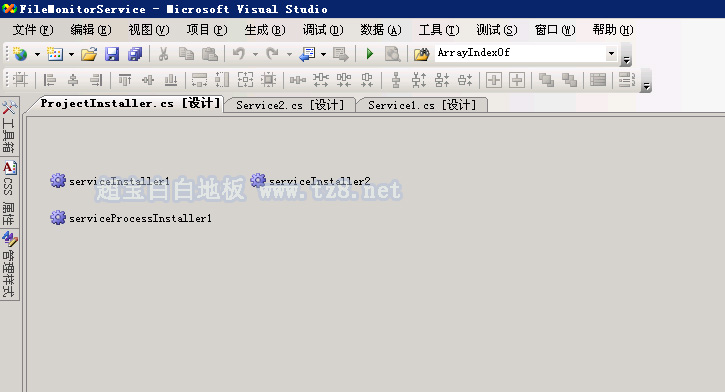
兩個serviceInstaller類 

(C#Windows服務程序之添加安裝程序圖2)

圖3是serviceProcessInstal1的屬性頁,其中Account就是指用于運行服務的帳戶,如果只是用于本地,可以選LocalSystem(本地系統),這是本地的***權限,并可以選擇和桌面交互功能。如果安全性考慮的話,請選擇適合自己的。
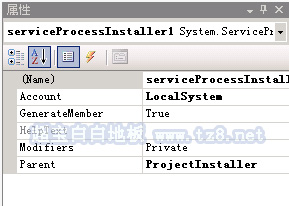
安全性考慮 

(C#Windows服務程序之添加安裝程序圖3)

圖4是serviceInstaller2的屬性頁,其中DisplayName就是顯示在Windows服務管理器中的服務名稱,Desciption是服務的說明。下面ServiceName是服務內部名稱。最關鍵的是下面的StartType,是指服務的啟動方式,是自動,手動和禁用三種。
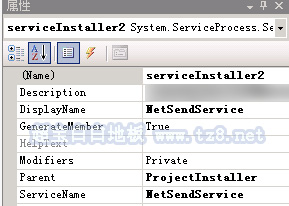
自動,手動和禁用三種 

(C#Windows服務程序之添加安裝程序圖4)

下面,就是今天講的重點了,點擊“文件”->“添加”->“新建項目”(如圖5)
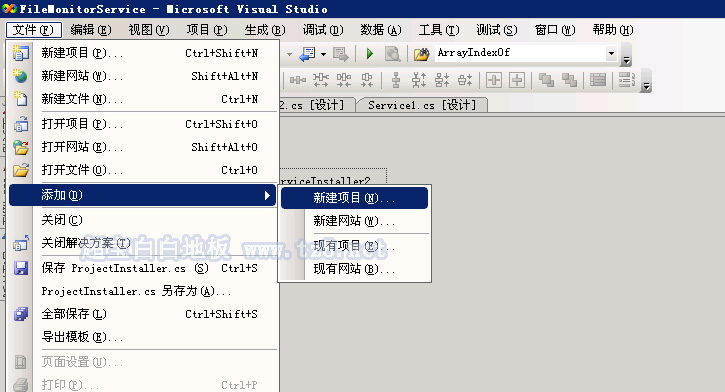
新建項目 

(C#Windows服務程序之添加安裝程序圖5)

選擇“其他項目類型”->“安裝和部署”里的“安裝項目”(如圖6)
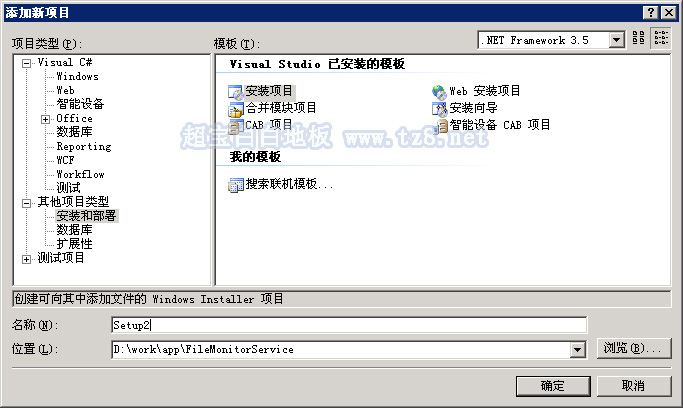
安裝項目 

(C#Windows服務程序之添加安裝程序圖6)

建好項目后,右鍵剛才新建的安裝項目,選擇“視圖”->“文件系統”(如圖7)
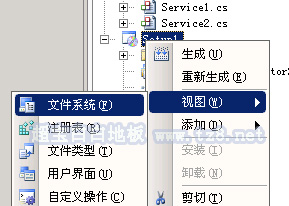
文件系統 

(C#Windows服務程序之添加安裝程序圖7)

這時,打開了文件系統屬性。可以看到,屏幕左邊,出現了三項文件系統的內容,因為我們是Windows服務程序,不需要在開始菜單和桌面上放置圖標,所以我們直接右鍵“應用程序文件夾”->“添加”->“項目輸出”(如圖8)
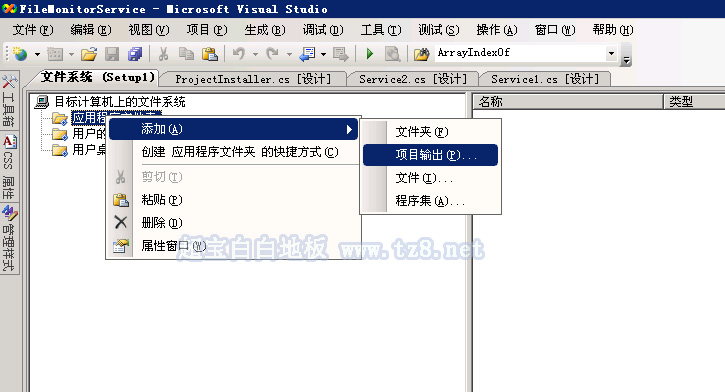
項目輸出 

(C#Windows服務程序之添加安裝程序圖8)

在出來的對話框中,選擇“主輸出”和“Release XXX”,這個由你的項目屬性決定,一般選擇Release Any CPU。(如圖9)
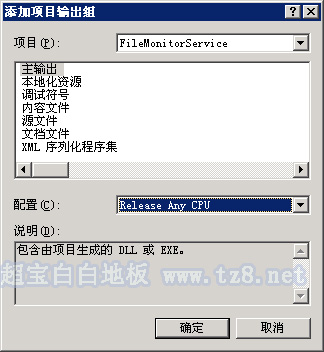
選擇Release Any CPU 

(C#Windows服務程序之添加安裝程序圖9)

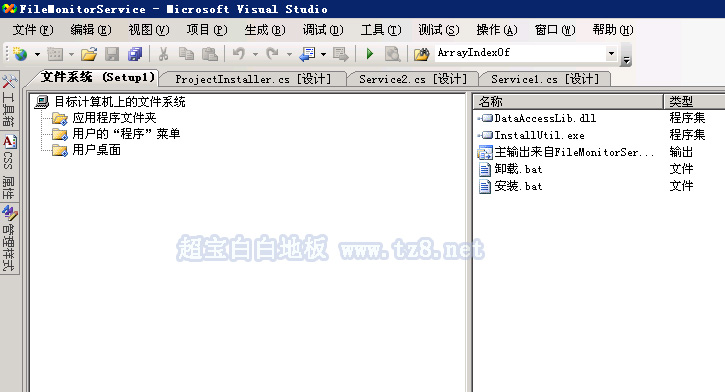
系統會自動把項目輸出文件,也就是Windows服務程序的EXE文件和所有引用的類庫文件都列在中間的框中。這時,為了方便安裝,我們把InstallUtil.exe和兩個我自己寫的批處理文件一起添加進去。添加方法類似上面,只是把“項目輸出”改成“文件”。結果如圖10所示:
”改成“文件” 

(C#Windows服務程序之添加安裝程序圖10)

接下來,就該配置一下安裝過程,讓安裝程序自動給我們安裝和卸載Windows服務。

還是右鍵安裝項目,選“視圖”->“自定義操作”,如圖11:
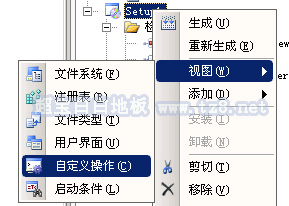
自定義操作 

(C#Windows服務程序之添加安裝程序圖11)

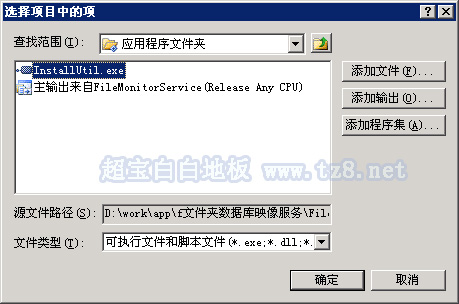
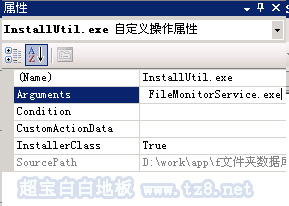
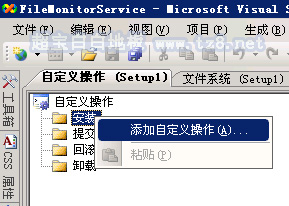
左邊的窗口換到了自定義操作的視圖了,右鍵“安裝”->“添加自定義操作”(圖12),出現的對話框中,選中“應用程序文件夾”,再選中其中的InstallUtil.exe文件(圖13),添加好后,會在安裝操作下面多出一個InstallUtil.exe的分支。點一下它,在右邊的屬性頁里,設置Arguments=“ 你的Windows服務文件名”,如圖14(注意文件名前要留一個空格)
你的Windows服務文件名 

(C#Windows服務程序之添加安裝程序圖12)

你的Windows服務文件名 

(C#Windows服務程序之添加安裝程序圖13)

你的Windows服務文件名 


(C#Windows服務程序之添加安裝程序圖14)

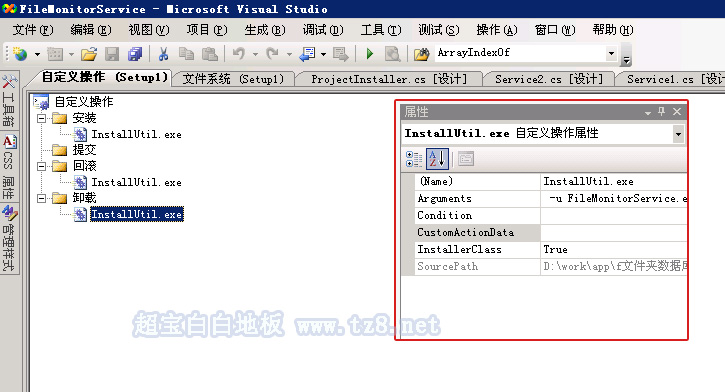
同樣,在提交和卸載處,也添加InstallUtil.exe,不過屬性頁中設置Arguments=“ -u 你的Windows服務文件名”,這樣,安裝程序就能實現自動安裝注冊和卸載Windows服務了。(如圖15)
你的Windows服務文件名 

(C#Windows服務程序之添加安裝程序圖15)

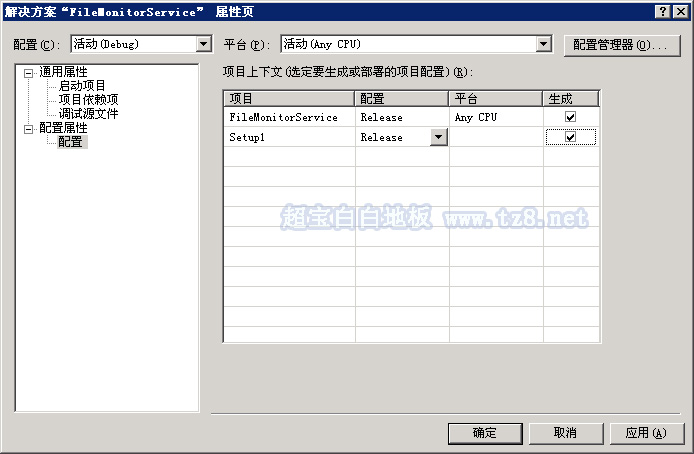
接下來就該讓Windows服務和安裝項目同時被編譯了。右鍵點擊解決方案,選擇“屬性”(如圖16),在出來的對話框中,勾上安裝項目后面的生成。(如圖17)
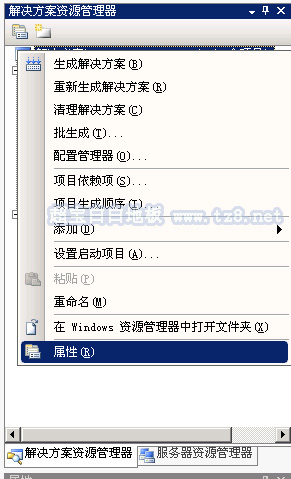
選擇“屬性” 

(C#Windows服務程序之添加安裝程序圖16)

選擇“屬性” 

(C#Windows服務程序之添加安裝程序圖17)

***,右鍵解決方案,選擇“生成解決方案”,這時vs會將兩個項目都會編譯出來。不過要注意一點:項目的啟動順序一定要Windows服務項目在前,安裝項目在后。
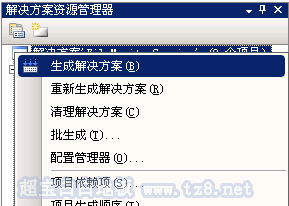
要Windows服務項目在前,安裝項目在后 

以上是我個人的一點小小經驗,如果有同行愿意指教或者交流,請留言聯系。

C#Windows服務程序之添加安裝程序的基本內容就向你介紹到這里,希望對你學習和了解C#Windows服務程序之添加安裝程序有所幫助。

【編輯推薦】

  1. C#windows服務中的Timer控件的使用
  2. C#Windows服務介紹
  3. C#創建Windows服務程序淺析
  4. C#Windows服務之添加文件監視服務
  5. C#創建Windows服務學習的一點體會
責任編輯:仲衡 來源: cnblogs
相關推薦

2009-08-14 16:48:39

C#Windows服務

2009-08-14 15:47:18

C#Windows服務

2009-08-14 15:19:38

Windows服務程序Windows服務

2009-08-14 14:25:09

Windows服務程序

2009-08-14 15:06:08

Windows服務程序

2009-08-14 11:15:19

文件監視C#Windows服務

2009-08-14 17:55:52

C#Windows應用

2009-08-14 17:43:20

C#Windows應用

2009-08-14 15:54:50

Windows服務程序C#Windows服務

2009-08-14 14:17:16

C#Windows服務

2009-08-14 16:24:00

Windows服務程序

2009-08-14 14:45:03

C#Windows服務

2009-08-14 17:27:30

C#Windows應用

2009-08-14 10:50:09

Windows服務介紹

2009-08-14 18:04:59

C#Windows應用

2009-08-14 17:36:20

C#Windows應用

2009-08-14 17:51:32

C#Windows應用

2009-08-14 14:53:55

WINDOWS服務交互

2009-08-14 18:00:22

C#Windows應用

2009-08-14 16:13:25

C#windows服務
點贊
收藏

51CTO技術棧公眾號

精品日韩一区| 亚洲欧美大片| 在线看不卡av| 成人亚洲一区二区三区| 亚洲少妇在线| 亚洲r级在线观看| 91麻豆精品一二三区在线| 色久综合一二码| 啊啊啊好爽视频| 成人午夜大片免费观看| 亚洲欧美日韩在线综合| 影音先锋中文字幕一区| 国产精品永久在线| 一区二区三区日本久久久 | 日韩一区二区免费在线观看| 男人午夜天堂| 亚洲永久精品国产| 电影天堂最新网址| 亚洲日本护士毛茸茸| 明星乱亚洲合成图.com| 国产亚洲欧美日韩日本| 国产精品乱码久久久久| 国产精品88888| 国产精品无码av在线播放 | 全部孕妇毛片丰满孕妇孕交| 亚洲色图丝袜美腿| 久草视频在线播放| 色8久久精品久久久久久蜜| 春暖花开成人亚洲区| 日韩欧美视频一区| 国产一区二区精品调教| 欧美插天视频在线播放| 在线日韩网站| 丝袜美腿玉足3d专区一区| 成人黄色在线看| 天堂√在线中文官网在线| 7777精品伊人久久久大香线蕉完整版| 24小时免费看片在线观看| www.欧美免费| 日韩电影免费网站| 天天干天天色天天爽| 久久久久久久久久久黄色| 蜜桃av成人| 亚洲国产精品久久久久秋霞蜜臀| 日韩视频网站在线观看| 欧美激情第三页| 亚洲人成人一区二区三区| 色欲色香天天天综合网www| 最新中文字幕一区二区三区 | 亚洲少妇在线| 天堂社区在线视频| 欧美精品xxxxbbbb| 91欧美日韩在线| 日韩中文字幕av在线| 最新国产成人在线观看| 黄色网在线免费看| 日韩女优在线播放| 国产一区二区三区精品欧美日韩一区二区三区 | 日韩福利在线播放| 亚洲欧美成人vr| 一级全黄肉体裸体全过程| 一片黄亚洲嫩模| 7m精品国产导航在线| 青青草原成人| 欧洲精品在线观看| 成人无号精品一区二区三区| 大陆极品少妇内射aaaaa| 欧美精品一区二区三区蜜桃视频 | 亚洲精品裸体| 欧美写真视频一区| 欧美亚洲视频一区二区| 成人黄页在线观看| 国内自拍亚洲| 国产青草视频在线观看| 日韩精品欧美国产精品忘忧草 | 国产在线播精品第三| 日本中文字幕伦在线观看| 国产精品亚洲网站| 亚洲国产精品欧美一二99| 欧美sss在线视频| 美女一级全黄| 91传媒视频免费| 色噜噜狠狠色综合欧洲selulu| 欧美成a人免费观看久久| 精品999在线| 国产精品爱久久久久久久| 亚洲综合自拍偷拍| 影音先锋日韩在线| 日本高清中文字幕在线| 欧美乱偷一区二区三区在线| 91麻豆精品国产91久久久资源速度 | 日本在线观看a| 欧美xxxx综合视频| 777久久久精品一区二区三区| 伊人亚洲福利一区二区三区| 国产在线一区二区综合免费视频| 刘亦菲一区二区三区免费看| 丝袜人妻一区二区三区| 久久久久久国产免费| 日韩欧美综合在线视频| 国产精品美女久久久| 亚洲人体视频| 四虎精品一区二区永久在线观看| 国产精品视频永久免费播放 | 欧美成人三级在线播放| 国产一区二区在线免费视频| 日韩欧美另类在线| 自拍av一区二区三区| 一区三区视频| 欧美91在线|欧美| 成人精品福利| 免费在线观看亚洲视频| 国产在线精品一区免费香蕉| 亚洲第一精品夜夜躁人人爽| 99久久国产免费看| 欧美一区在线看| 亚洲精品18| 欧美卡一卡二| 尤物网站在线| 污污的网站18| 日韩 欧美 视频| 欧美日韩精品免费看| 午夜伦理精品一区| 精品亚洲一区二区三区四区五区 | 国产日韩精品在线观看| 亚洲精品综合精品自拍| 欧美主播一区二区三区| 国产视频在线观看一区二区三区| 日本欧美在线看| 99精品国产一区二区青青牛奶| 日韩电影不卡一区| 成人精品动漫| 99久久er| 9999在线精品视频| 波多野结衣中文在线| 欧美日韩视频在线播放| 色网站在线免费观看| 东北一级毛片| 五月伊人六月| 毛片.com| 色鬼7777久久| 成年人视频网站在线| 在线日本视频| 视频一区二区三区不卡| 一区二区三区视频网站| 老司机在线看片网av| 九色视频成人自拍| 欧美系列日韩一区| 成人在线观看亚洲| 国产免费黄色一级片| 国产精品免费一区二区三区四区| 成人精品视频99在线观看免费| 国产成人在线播放| 国产成人精品视频| 国产精品日韩精品| 国产精品h片在线播放| 国产精品久久一| 久久国产主播精品| 一区二区视频国产| 男人天堂1024| 国产一级片黄色| 在线一区观看| 成人黄色网址| 国产三级一区| 欧美r级电影| 亚洲国内精品| 日韩av网站在线观看| 久久se精品一区精品二区| 成人毛片在线观看| 成a人片国产精品| 亚洲成va人在线观看| 色94色欧美sute亚洲线路一ni| 精品999久久久| 国语自产精品视频在线看| 91亚洲精华国产精华| 亚洲国产欧美不卡在线观看| 黄色片在线免费| 狠狠干婷婷色| 亚洲国产精品精华素| 成人欧美magnet| 疯狂欧洲av久久成人av电影| av观看在线| 欧美电影院免费观看| 福利欧美精品在线| 黄网站app在线观看| 亚洲人成午夜免电影费观看| 另类ts人妖一区二区三区| 少妇一区二区三区| 亚洲精品a级片| 久草在线在线精品观看| 亚洲天堂成人在线观看| 精品久久久久久久久久ntr影视| 日韩欧美中文一区| 欧美成人中文字幕在线| 成人黄色免费片| 大桥未久一区二区三区| 宅男午夜在线| 黄色在线免费观看大全| 国产91在线精品| 久久狠狠亚洲综合|