国产精品电影_久久视频免费_欧美日韩国产激情_成年人视频免费在线播放_日本久久亚洲电影_久久都是精品_66av99_九色精品美女在线_蜜臀a∨国产成人精品_冲田杏梨av在线_欧美精品在线一区二区三区_麻豆mv在线看

Media Services服務器部署與流媒體應用

原創
系統 Windows
在Windows Server 2008中同樣可以使用Media Services,并且會比以往的系統中使用效果更好。和以往的使用沒有什么區別,但是我們還需要注意安裝中的小問題。同時這里還向大家介紹相關流媒體的安裝流程。

【51CTO獨家特稿】之前我們了解了有關Media Services在Server 2008上的安裝和使用,我們做了這樣的嘗試,同等硬件的條件下,在Windows Server 2003 上可以支持200個用戶的連接,而在Windows Server 2008 上可以支持400個。你可能已經熟悉了Windows Server 2003上的安裝了,想必在Windows Server 2008 上也能駕輕就熟。

安裝準備

因為Windows Media Server 屬于選擇性的角色服務器,也就是說必須從Microsoft網站下載它的程序文件,然后單獨進行安裝。下面是詳細的安裝步驟:

訪問Windows Media Services站點http://www.microsoft.com/windows/windowsmedia/forpros/serve/prodinfo2008.aspx 頁面,然后選擇“Download Windows Media Services 2008 for Windows Server 2008”的連接,在彈出的頁面中針對你使用的操作系統語言,變更合適的文件源,這里我們選擇“簡體中文”。下載的程序包括:

Windows6.0-KB934518-x86-Server.msu 或 Windows6.0-KB934518-x64-Server.msu:這是 Windows Media 服務和流式媒體服務角色部分,注意在“文件名”中以“Server”的后綴表示。

Windows6.0-KB934518-x86-Core.msu或Windows6.0-KB934518-x64-Core.msu 則是流式媒體服務服務器核心角色,用于 Windows Server 2008 Standard Edition 和 Enterprise Edition 的“服務器核心”安裝,在“文件名”中以“Core”表示。

Windows6.0-KB934518-x86-Admin.msu或Windows6.0-KB934518-x64-Admin.msu :這是專門為管理控制臺 (MMC) 中的 Windows Media 服務遠程服務器管理工具,當然這也可在運行 Microsoft Windows Vista 操作系統的計算機上使用,在“文件名”中以“Admin”表示。

安裝流媒體服務器角色

安裝“Server.msu”。安裝 Windows6.0-KB934518-x86-Server.msu 的步驟非常簡單,雙擊執行,并“接受協議”即可,但如果你在早期的版本的測試Windows Server 2008 上安裝,將會出現“更新不適用于你的系統”提示。

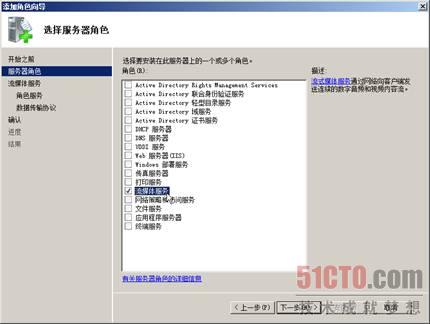
安裝流媒體角色。首先開啟服務器管理器,選中“角色”項目,然后按鼠標右鍵,選擇“添加”角色,點擊“下一步”,流媒體角色將出現在清單中了,如圖1所示。
添加流媒體服務

圖 1添加“流媒體服務”

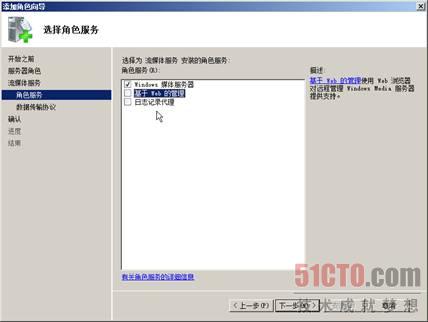
如果你要進一步了解流媒體服務的信息,可你在“角色簡介”上點擊下方的連接,這里我們直接點擊“下一步”。選擇角色服務,進入到圖2的界面,我們看到在安裝流媒體服務角色時,你需要選擇它包含了以下角色服務:
流媒體服務提供的三種角色服務

圖 2 流媒體服務提供的三種角色服務

Windows Media Server。為使用 Microsoft Windows Media Services 2008 來通過網絡將數字媒體內容傳遞到客戶端提供支持,是必要服務。

基于Web的管理。為使用 Web 瀏覽器遠程管理 Windows Media 服務器提供支持,此組件需要安裝在啟用IIS服務器角色的服務器上。#p#

日志記錄代理。為記錄來自客戶端從 Windows Media 服務器接收多播廣播或廣告內容的統計數據提供支持,這也必須有IIS提供支持,如果與Windows Media Services 安裝在同樣的服務器上,則必須更改Default Web Site或者Logging Agent的HTTP端口好,以避免連接沖突。

勾選“基于Web的管理”,此時會提示你安裝必要的IIS服務支持。之后,勾選“日志記錄代理”服務,會要求你安裝ASAPI篩選器,點擊“添加必要的角色服務”。

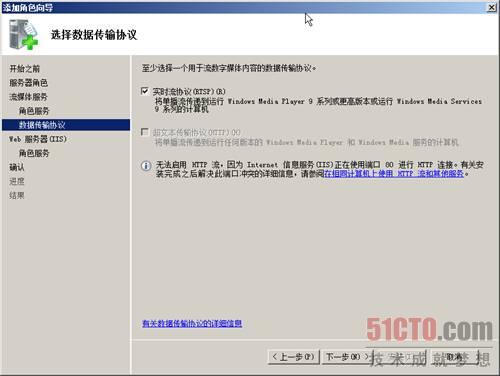
如圖3所示,在選擇數據傳輸協議頁面中會讓我們設定預設的傳送協議,因此我們已經選擇的功能要求安裝IIS,但沒有配置IIS端口,因此在此處不能選擇HTTP,需要在安裝完成之后重新設置才能支持。
選擇數據傳輸協議

圖 3 選擇數據傳輸協議

完成Microsoft Windows Media Services 2008安裝。接下來,服務器控制臺將完成安裝IIS信息提示、選擇角色服務等提示,并在“確認頁面”中點擊“安裝”后將完成一系列的安裝操作。

除了角色服務之外, Windows Media Services 控制臺提供了通過 Windows Media Player 測試內容讀取的功能。如果要啟用 Windows Media Player 的功能,則需要在服務器管理器安裝“桌面體驗”。當然,如果你要將視頻網站訪問頁面和 Windows Media 安裝在一臺機器上面,作為一種替代方法,你可以給服務器分配更多的 IP 地址,使每一個服務都有其自己的 IP 地址并繼續使用80端口。

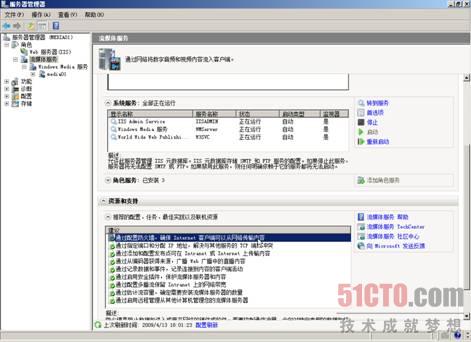
安裝完成之后,可以在服務器管理器檢查更新的信息。展開“角色”組件,并選擇“流媒體服務”,如圖4所示。所有寫入Windows的事件的錯誤信息都會顯示在“事件”的部分,“資源和支持”部分提供了多項流媒體設定與部署的相關建議。
檢查安裝的相關記錄和建議

圖 4 檢查安裝的相關記錄和建議

在Server Core 上安裝Windows Media Services

Windows Media Server 2008支持在Server Core模式進行安裝,從而將風險和資源占用減到***。與完全版安裝的過程一樣,這是一個簡單的操作過程,你需要將對應的程序包下載并安裝即可。

下載對應程序包。在另一臺計算機上,從 Microsoft 知識庫文章 934518 中下載流媒體服務角色的安裝程序文件,這包括32位版本的Windows6.0 KB934518 x 86 的 Core.msu,以及64位版本Windows6.0 KB934518 x 64 的 Core.msu獨立程序包。我們可以使用USB存儲設備、CD或者網絡將需要安裝的文件上載到服務器,在這三者中我建議使用網絡。在Server Core中開啟網絡文件共享,將MSU程序包復制到Server Core中。例如:在另外一臺計算機上利用Net use * \\Servername\sharename /user:administrator 命令映射共享文件位置為網絡磁盤,然后輸入 administrator的密碼來連接到服務器,比如用驅動器 Z:連接到 \\192.168.1.102\E$。

在Server Core安裝Media Services程序包。在命令行窗口執行:start /w wusa Windows6.0-KB934518-xxx-ServerCore.msu /quiet其中xxx根據你的操作系統架構來決定是X86或者64位的安裝文件。要安裝流媒體服務角色,在命令提示符下鍵入: start /w ocsetup MediaServer ,請注意大小寫格式,否則會出現“無法找到指定的Windows組件:mediaserver”的錯誤。

在命令提示符下鍵入:net start wmserver ,啟動 Windows Media Services 服務。包括此步驟以及前兩步的正確操作,如圖5所示。
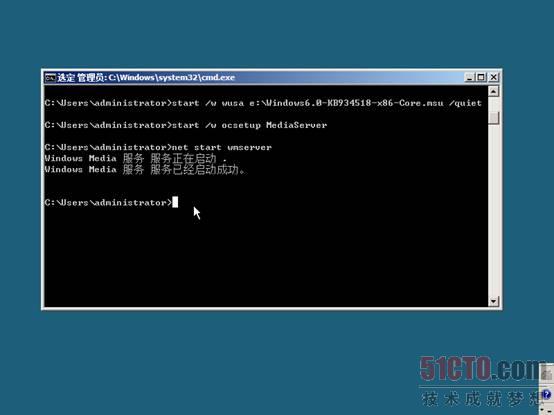
在Server Core 上安裝Windows Media Services的命令

圖 5在Server Core 上安裝Windows Media Services的命令

【51CTO獨家特稿,合作站點轉載請注明原文譯者和出處。】

【編輯推薦】

  1. Windows 7上的Media Center(媒體中心)激動人心
  2. Windows Media Center SDK for Windows 7發布
  3. 更換Windows 7的Windows Media Center主題
  4. Windows Server 2008 R2中如何托管服務賬號
  5. Windows server 2008 R2系統安全穩如磐石
責任編輯:張浩 來源: 51CTO.COM
相關推薦

2010-04-30 17:30:21

Server 2008流媒體

2010-05-06 14:15:02

流媒體服務器負載均衡

2022-01-08 19:18:57

OBSLinux實時流媒體服務器

2023-10-12 19:46:26

Nginx服務器

2023-03-12 09:22:58

2011-07-14 14:01:29

網絡服務器配置服務器

2010-05-06 14:30:29

流媒體服務器負載均衡

2010-05-24 10:12:41

Ubuntu流媒體服務器

2010-05-06 17:30:07

Media Servi

2009-12-22 16:59:17

Linux環境

2010-05-06 14:22:12

流媒體服務器負載均衡

2010-05-05 16:58:05

Media Serve

2019-07-26 14:31:43

服務器集群部署

2020-07-23 08:10:54

Nginx服務器流媒體

2009-01-16 14:37:57

TomcatWeb服務器應用服務器

2011-09-14 14:17:44

AirPlayitiOS設備

2018-11-07 11:26:14

超融合服務器部署

2019-06-28 14:42:45

Vue應用服務器VueJs

2009-02-20 14:54:16

服務器虛擬化VoIP

2017-10-17 09:15:06

Web服務器區別
點贊
收藏

51CTO技術棧公眾號

91网站在线播放| 亚洲视频专区在线| 久久久久久免费看| 影音先锋亚洲一区| 国产成人精品免费久久久久| www.精品国产| 在线播放日韩导航| 丝袜+亚洲+另类+欧美+变态| 亚洲国产高清aⅴ视频| 日韩欧美视频免费在线观看| 视频一区欧美日韩| 高清国产在线一区| 五月婷婷亚洲| 国产精品视频一区二区高潮| 欧美一级全黄| 久久久这里只有精品视频| 日韩一区二区三区四区五区 | 日韩制服丝袜先锋影音| 91色在线视频| **女人18毛片一区二区| 国产精品久久一区主播| 欧美男gay| 午夜精品久久久久久久99热| 日韩一级淫片| 欧洲成人性视频| 国内精品伊人久久久| 国产精品爱久久久久久久| 亚洲国产国产| 国产精品久久久久久久久| 精品国产一区探花在线观看| 国产成人+综合亚洲+天堂| 精品日本12videosex| 国产精品揄拍500视频| 99久久精品费精品国产| 亚洲综合社区网| 99xxxx成人网| 久久av喷吹av高潮av| 成人av资源站| 天美星空大象mv在线观看视频| 国产精品久久久久一区二区三区| 免费成人高清| 欧美四级电影网| 美女扒开腿让男人桶爽久久软| 国产午夜精品全部视频播放| 亚洲三区欧美一区国产二区| 国产精品一区二区久久精品| 国产美女诱惑一区二区| 国产又黄又爽免费视频| 91在线云播放| 在线观看国产麻豆| 欧美一级一级性生活免费录像| 欧美黑人一级爽快片淫片高清| 91成人app| 日韩精品在线播放| 日韩a**中文字幕| 中文字幕亚洲欧美日韩2019| 九九99久久精品在免费线bt| 青草青草久热精品视频在线网站 | 国产精品久久一区主播| 一区二区中文| 中文字幕久久综合| 91视频com| 美女欧美视频在线观看免费| 精品国产91洋老外米糕| 91精品一久久香蕉国产线看观看| 久久久久久久久久av| 婷婷色综合网| 国产911在线观看| 一区二区三区四区国产精品| 欧美jizz18性欧美| 欧美大成色www永久网站婷| 亚洲高清资源在线观看| 中文字幕在线乱| 亚洲亚洲人成综合网络| 黄视频免费在线看| 国产97人人超碰caoprom| 亚洲精品激情| 小泽玛利亚视频在线观看| 欧美日韩一区二区在线视频| 亚洲三级电影| 精品一区2区三区| 久久久777精品电影网影网| 国产一区二区影视| 欧美wwwxxxx| 国产毛片一区| 国产特级淫片免费看| 精品久久久久一区二区国产| 激情小说亚洲图片| 日韩福利二区| 亚洲欧美激情一区二区| 欧美18—19sex性hd| 亚洲一区二区三区毛片 | 欧美一区二区福利| 中文字幕五月欧美| 中文字幕高清在线播放| 在线视频不卡一区二区| 精品一区二区三区中文字幕老牛| 欧美黑人巨大xxx极品| 国产精品一区专区| 日韩另类视频| 亚洲一区二三| 亚洲夜晚福利在线观看| 激情久久综合| 国产伊人精品在线| 免费在线成人网| 91啦中文在线| 亚洲第一狼人区| 欧美另类视频在线| 宅男噜噜99国产精品观看免费| 国产日产欧美一区二区视频| sm在线观看| 亚洲专区国产精品| 国产日韩欧美精品在线| 韩国主播福利视频一区二区三区| 亚洲在线免费视频| 国产精品福利一区二区三区| 国产精品迅雷| 欧美在线视频二区| 在线欧美一区二区| 欧美日韩精品一区二区视频| 亚洲一级片免费| 欧美富婆性猛交| 91麻豆6部合集magnet| 久久91超碰青草在哪里看| 懂色av一区二区三区四区五区| 欧美图区在线视频| 欧美日韩三区| 国产中文字幕在线看| 成人在线中文字幕| 亚洲午夜在线电影| 国产免费av一区二区三区| 成人福利视频在| 琪琪第一精品导航| 亚洲免费av网站| 亚洲尤物av| caoporen人人| 国产精品久久网| 亚洲h动漫在线| 色小子综合网| 欧美xxx.com| 国产精品乱码| 欧美精品在线视频| 久久av一区| 韩国美女久久| 欧美亚洲精品一区二区| 日韩视频精品在线| 国产午夜精品一区二区三区四区 | 米奇精品一区二区三区在线观看| 国产精品亚洲一区二区三区妖精| 蜜桃视频在线观看播放| 800av在线免费观看| 久久6精品影院| 亚洲一区二区精品久久av| 欧美va亚洲va日韩∨a综合色| 北岛玲一区二区三区| 色大师av一区二区三区| 日韩精品有码在线观看| 99热国产精品| 蜜桃一区二区三区| аⅴ资源新版在线天堂| 亚洲日本japanese丝袜| 日韩亚洲在线观看| 亚洲人成网站在线| 午夜激情一区| 中文字幕高清在线播放| 免费观看精品视频| 国产成人激情视频| 欧美妇女性影城| av一区二区三区黑人| 伊人成综合网yiren22| av电影在线观看| www..com日韩| 91香蕉电影院| 亚洲欧美制服综合另类| 亚洲欧美日韩久久| 久久久水蜜桃av免费网站| 91av一区| 内衣办公室在线| 免费超爽大片黄| 国产在线一区二区三区| 亚洲精品一区二区三区在线观看 | 久艹视频在线免费观看| 91豆花精品一区| 欧美日韩精品一区视频| 成人小视频免费观看| 欧美aaaa视频| 欧美精品资源| 男女网站在线观看| 美脚丝袜脚交一区二区| 成人午夜黄色影院| xxx欧美精品| 91精品免费在线| 亚洲视频图片小说| 精品一区二区三区日韩| 日韩国产欧美一区二区| 精品美女一区| 先锋影音在线资源站91| 影音先锋导航| 国产免费观看高清视频| 国内视频一区二区|