













實戰:Hyper-V Server 2008 R2安裝、配置
原創如今,服務器配件的價格越來越便宜了,3萬元的購置成本可以“換來”4核CPU、8GB內存、3塊附帶RAID5功能的SAS硬盤、4個甚至更多的網絡接口。如此高端的配置只是應用文件服務器這樣簡單的配置無疑浪費了服務器的高性能。因此,為了使服務器的負載更為均衡,很多服務器應用了虛擬化技術。
關于服務器虛擬化我們聽到的應該很多了,官方的解釋比較繁瑣,這里就不再贅述了。說的簡單一點就是在物理服務器上通過虛擬化技術安裝、部署多個虛擬的操作系統,這些操作系統相互獨立,互不干擾。
在服務器虛擬化的市場中有很多產品,早前接觸的是VMware ESX 3i,功能非常強大,但是E文的操作系統讓人用起來頗為不爽。于是,輾轉多個虛擬化平臺最終選擇了微軟的Hyper-V Server 2008 R2,經過一段時間的摸索多少總結了一些小的經驗,同大家分享一下。
Hyper-V Server 2008 R2 安裝
與安裝Windows 2008系統相類似,Hyper-V Server 2008 R2的安裝相對比較簡單,請看操作步驟:
A、選擇安裝語言。看膩了E文系統,這里毫不猶豫的選擇了“我的語言為 中文(簡體)”;(見圖一);
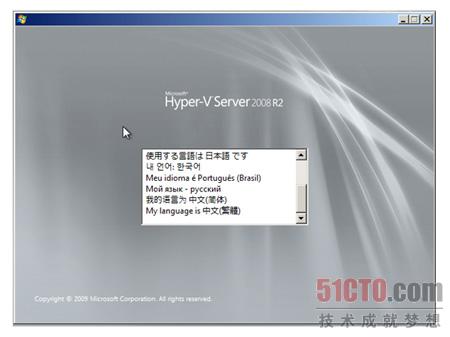
圖一
B、設置語言和其他選項,一般選擇默認即可(見圖二);
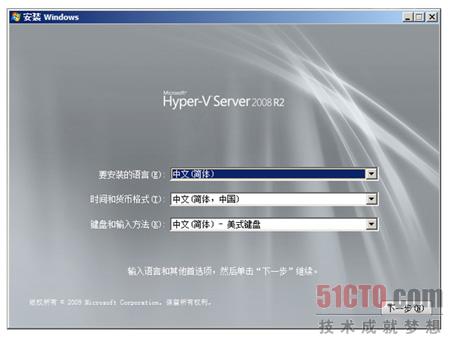
圖二
C、閱讀“安裝Windows 須知”后即可安裝Hyper-V Server 2008 R2(見圖三);
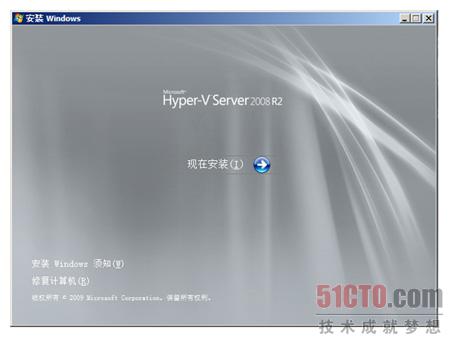
圖三
D、接受MICROSOFT軟件許可條款(見圖四);
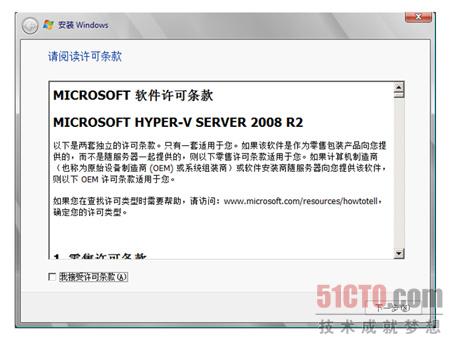
圖四
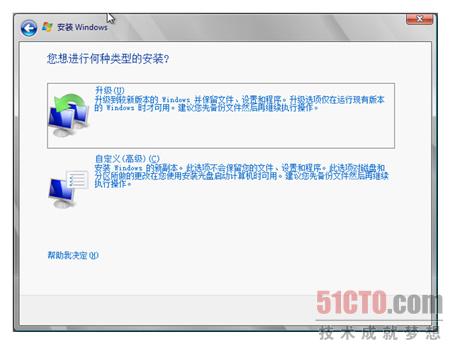
E、選擇安裝類型,這里選擇“自定義(高級)” (見圖五);
圖五
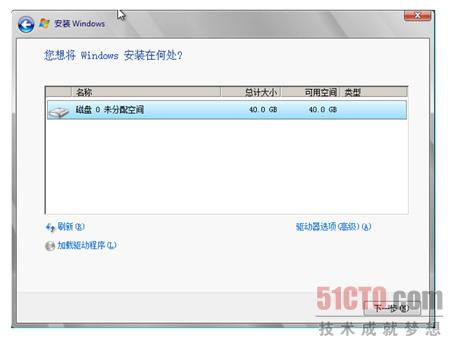
F、選擇Hyper-V Server 2008 R2的安裝位置,選擇“驅動器選項(高級)”(見圖六);
圖六
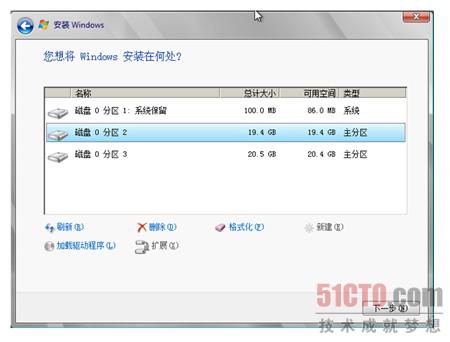
G、對硬盤進行分區,其中磁盤0分區1為系統保留,容量為100MB,該分區為Hyper-V Server 2008 R2系統自行建立(見圖七);
圖七
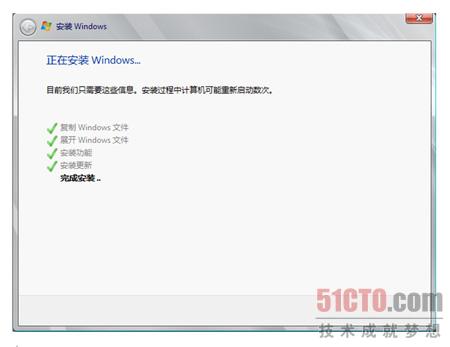
H、開始安裝Hyper-V Server 2008 R2(見圖八);
圖八
稍事片刻系統安裝成功,重啟電腦后讓我們繼續探索Hyper-V Server 2008 R2的世界吧。
#p#
Hyper-V Server 2008 R2 配置
Hyper-V Server 2008 R2安裝完畢后僅相當于在硬件平臺上架設了一個操作系統,這個操作系統并沒有我們常見的Windows的Shell界面,我們可以使用的只有命令提示行、任務管理器和Hyper-V配置平臺,我們要利用這些工具進行配置以滿足使用需要。
A、修改Hyper-V Server 2008 R2 IP地址
如果網內存在DHCP服務器,Hyper-V會自動從服務器上獲得IP地址,但是我們不建議使用自動分配的IP地址,同物理服務器一樣,我們需要為虛擬服務器手動指定IP,方法為:
在命令提示行狀態下輸入“sconfig”,啟動Hyper-V服務器配置平臺(Hyper-V的設置很多都是通過sconfig來實現,見圖九)。
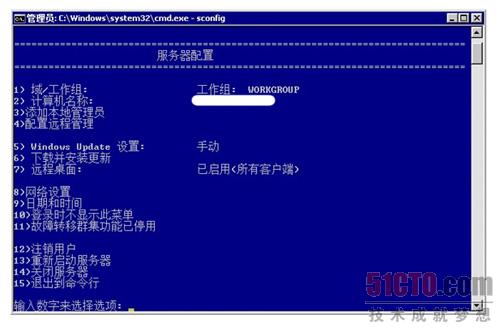
圖九
輸入數字8,回車,會出現當前Hyper-V所連接的網卡(見圖十),這里只有“索引編號”為“5”的網卡連接網絡,我們輸入數字:5,回車。接下來出現了這塊網卡的IP地址、子網掩碼、DNS地址等信息,并提供了IP地址、DNS地址修改的方法。
1) 設置網絡適配器 IP 地址
2) 設置 DNS 服務器
3) 清除 DNS 服務器設置
4) 返回主菜單
這些設置比較簡單,不再贅述。

圖十
B、Hyper-V Server 2008 R2補丁升級
架構在Hyper-V 平臺之上的殺毒軟件幾乎沒有,因此為了保證虛擬化服務器的安全我們需要在***安裝后升級系統補丁,并且需要定期進行升級,方法為:
輸入“sconfig”,啟動Hyper-V服務器配置平臺,輸入數字:6,回車,彈出提示框“是搜索所有的更新<A>還是僅搜索推薦的更新<R>”,建議選擇所有更新,輸入字母:a,回車,Hyper-V即開始搜索所有的更新,稍事片刻會列出所有的所有的更新,再次選擇字母:a,安裝所有更新即可。
也可以將更新設置為“自動”,在服務器配置平臺選擇“5”即可將Windows Update設置為自動(見圖十一),系統將在每天上午3:00檢查并安裝更新。

圖十一
C、Hyper-V Server 2008 R2配置遠程管理
如果只是為Hyper-V配置了IP地址并不意味著能夠順利的連接,因為Hyper-V很多策略在阻止用戶的一些數據通訊,我們還需要配置一下遠程管理。
輸入“sconfig”,啟動Hyper-V服務器配置平臺,輸入數字:4,回車,來到配置遠程管理界面,這里有4個選項,分別為:
1)允許 MMC 遠程管理
2)啟用 Windows PowerShell
3)允許服務器管理器遠程管理
4)顯示 Windows 防火墻設置
分別選擇1、2、3項開啟相應的遠程管理,同時還需要對防火墻進行以下設置,在實驗環境下,我們在命令提示符下輸入“netsh firewall Set opmode disable”,這將關閉Hyper-V的防火墻,當然這意味著系統存在著潛在風險,我們只需要開啟六大規則即可,命令為
1、netsh advfirewall set allprofiles settings remotemanagement enable
2、netsh advfirewall firewall set rule group="遠程管理" new enable=yes
3、netsh advfirewall firewall set rule group="遠程桌面" new enable=yes
4、cscript %windir%\system32\scregedit.wsf /AR 0
5、cscript %windir%\system32\scregedit.wsf /CS 0
6、winrm quickconfig -q
完成上述操作后,Hyper-V服務器端配置完畢,下面我們開始向Hyper-V安裝虛擬操作系統。
D、安裝、配置Hyper-V管理器
之前,我們只是在裸服務器上搭建的虛擬化平臺,要正常的使用我們還需要安裝Hyper-V管理器,下面以Windows Server 2008系統為例安裝Hyper-V管理器。
1、依次選擇“開始”→“設置”→“控制面板”→“管理工具”→“服務器管理器”;
2、在服務器管理器窗口中,選擇“功能”→“添加功能”→“遠程服務器管理工具” →“角色管理工具”→“Hyper-V工具”,勾選前面的復選框,進行安裝;
3、安裝完畢后,管理工具中就已經有了“Hyper-V管理器”,將其打開,選擇“操作”→“連接到服務器”→“另一臺計算機”,輸入前面已設置完畢的Hyper-V Server 2008 R2的IP地址即可(見圖十二);
4、接下來,選擇“操作”→“新建”→“虛擬機”即可建立一個虛擬化操作系統了,這里的操作和VMware基本相似,無非是設置內存、硬盤大小、系統存放位置等信息,較為簡單,不再贅述。
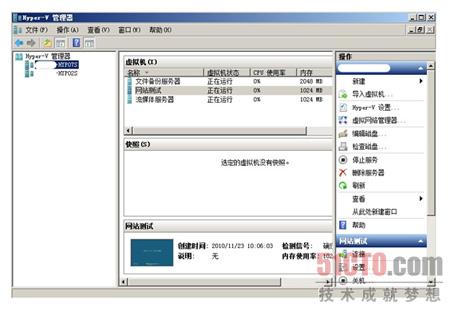
圖十二
E、安裝Hyper-V Server 2008 R2 tool
在Hyper-V 平臺之上安裝虛擬系統我們會發現,要么鼠標不能使用、要么桌面的分辨率較低、最不方便的就是鼠標和鍵盤不能與當前系統自由切換,必須按下“Ctrl+Alt+左箭頭”進行手動切換,這是因為我們沒有安裝Hyper-V Server 2008 R2 tool的緣故。
這個工具集成了網卡、顯卡、聲卡以及虛擬服務器的主機時鐘驅動程序,還可以實現鼠標在虛擬服務與控制機之間的自由移動,這個工具為我們提供了便捷的操作,強烈建議安裝,方法為:
打開任意一個虛擬化操作系統,選擇“操作”→“插入集成服務安裝盤”,隨后在光驅上點擊鼠標右鍵,選擇“安裝Hyper-V集成服務”即可(見圖十三)。
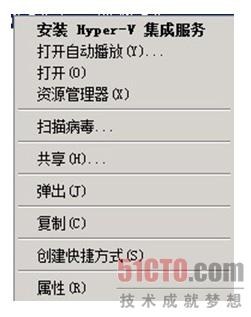
圖十三
結語:
簡單介紹了一下Hyper-V Server 2008 R2的安裝和配置,通過上述的部署我們已經可以正常的使用這款虛擬化產品了,但是Hyper-V畢竟是一個全新的虛擬化平臺,還是無圖形界面的操作系統,使用過程中難免會遇到一些奇怪的問題,敬請關注我們的Hyper-V Server 2008 R2的故障排除。










