Ubuntu上Grafana 監控 Docker的技巧
它提供了豐富多樣、靈活的圖形選項。此外,針對數據源,它支持許多不同的存儲后端。每個數據源都有針對特定數據源的特性和功能所定制的查詢編輯器。Grafana 提供了對下述數據源的正式支持:Graphite、InfluxDB、OpenTSDB、 Prometheus、Elasticsearch 和 Cloudwatch。
每個數據源的查詢語言和能力顯然是不同的,你可以將來自多個數據源的數據混合到一個單一的儀表盤上,但每個面板被綁定到屬于一個特定組織的特定數據源上。它支持驗證登錄和基于角色的訪問控制方案。它是作為一個獨立軟件部署,使用 Go 和 JavaScript 編寫的。
在這篇文章,我將講解如何在 Ubuntu 16.04 上安裝 Grafana 并使用這個軟件配置 Docker 監控。
先決條件
安裝好 Docker 的服務器
安裝 Grafana
我們可以在 Docker 中構建我們的 Grafana。 有一個官方提供的 Grafana Docker 鏡像。請運行下述命令來構建Grafana 容器。
- root@ubuntu:~# docker run -i -p 3000:3000 grafana/grafana
- Unable to find image 'grafana/grafana:latest' locally
- latest: Pulling from grafana/grafana
- 5c90d4a2d1a8: Pull complete
- b1a9a0b6158e: Pull complete
- acb23b0d58de: Pull complete
- Digest: sha256:34ca2f9c7986cb2d115eea373083f7150a2b9b753210546d14477e2276074ae1
- Status: Downloaded newer image for grafana/grafana:latest
- t=2016-07-27T15:20:19+0000 lvl=info msg="Starting Grafana" logger=main version=3.1.0 commit=v3.1.0 compiled=2016-07-12T06:42:28+0000
- t=2016-07-27T15:20:19+0000 lvl=info msg="Config loaded from" logger=settings file=/usr/share/grafana/conf/defaults.ini
- t=2016-07-27T15:20:19+0000 lvl=info msg="Config loaded from" logger=settings file=/etc/grafana/grafana.ini
- t=2016-07-27T15:20:19+0000 lvl=info msg="Config overriden from command line" logger=settings arg="default.paths.data=/var/lib/grafana"
- t=2016-07-27T15:20:19+0000 lvl=info msg="Config overriden from command line" logger=settings arg="default.paths.logs=/var/log/grafana"
- t=2016-07-27T15:20:19+0000 lvl=info msg="Config overriden from command line" logger=settings arg="default.paths.plugins=/var/lib/grafana/plugins"
- t=2016-07-27T15:20:19+0000 lvl=info msg="Path Home" logger=settings path=/usr/share/grafana
- t=2016-07-27T15:20:19+0000 lvl=info msg="Path Data" logger=settings path=/var/lib/grafana
- t=2016-07-27T15:20:19+0000 lvl=info msg="Path Logs" logger=settings path=/var/log/grafana
- t=2016-07-27T15:20:19+0000 lvl=info msg="Path Plugins" logger=settings path=/var/lib/grafana/plugins
- t=2016-07-27T15:20:19+0000 lvl=info msg="Initializing DB" logger=sqlstore dbtype=sqlite3
- t=2016-07-27T15:20:20+0000 lvl=info msg="Executing migration" logger=migrator id="create playlist table v2"
- t=2016-07-27T15:20:20+0000 lvl=info msg="Executing migration" logger=migrator id="create playlist item table v2"
- t=2016-07-27T15:20:20+0000 lvl=info msg="Executing migration" logger=migrator id="drop preferences table v2"
- t=2016-07-27T15:20:20+0000 lvl=info msg="Executing migration" logger=migrator id="drop preferences table v3"
- t=2016-07-27T15:20:20+0000 lvl=info msg="Executing migration" logger=migrator id="create preferences table v3"
- t=2016-07-27T15:20:20+0000 lvl=info msg="Created default admin user: [admin]"
- t=2016-07-27T15:20:20+0000 lvl=info msg="Starting plugin search" logger=plugins
- t=2016-07-27T15:20:20+0000 lvl=info msg="Server Listening" logger=server address=0.0.0.0:3000 protocol=http subUrl=
我們可以通過運行此命令確認 Grafana 容器的工作狀態 "docker ps -a"或通過這個URL訪問 http://Docker IP:3000。
所有的 Grafana 配置設置都使用環境變量定義,在使用容器技術時這個是非常有用的。Grafana 配置文件路徑為 /etc/grafana/grafana.ini。
理解配置項
Grafana 可以在它的 ini 配置文件中指定幾個配置選項,或可以使用前面提到的環境變量來指定。
配置文件位置
通常配置文件路徑:
默認配置文件路徑 : $WORKING_DIR/conf/defaults.ini
自定義配置文件路徑 : $WORKING_DIR/conf/custom.ini
PS:當你使用 deb、rpm 或 docker 鏡像安裝 Grafana 時,你的配置文件在/etc/grafana/grafana.ini。
理解配置變量
現在我們看一些配置文件中的變量:
instance_name:這是 Grafana 服務器實例的名字。默認值從 ${HOSTNAME} 獲取,其值是環境變量HOSTNAME,如果該變量為空或不存在,Grafana 將會嘗試使用系統調用來獲取機器名。
[paths]>:這些路徑通常都是在 init.d 腳本或 systemd service 文件中通過命令行指定。
data:這個是 Grafana 存儲 sqlite3 數據庫(如果使用)、基于文件的會話(如果使用),和其他數據的路徑。
logs:這個是 Grafana 存儲日志的路徑。
[server]
http_addr:應用監聽的 IP 地址,如果為空,則監聽所有的接口。
http_port:應用監聽的端口,默認是 3000,你可以使用下面的命令將你的 80 端口重定向到 3000 端口:$iptables -t nat -A PREROUTING -p tcp --dport 80 -j REDIRECT --to-port 3000
root_url : 這個 URL 用于從瀏覽器訪問 Grafana 。
cert_file : 證書文件的路徑(如果協議是 HTTPS)。
cert_key : 證書密鑰文件的路徑(如果協議是 HTTPS)。
[database]:Grafana 使用數據庫來存儲用戶和儀表盤以及其他信息,默認配置為使用內嵌在 Grafana 主二進制文件中的 SQLite3。
type:你可以根據你的需求選擇 MySQL、Postgres、SQLite3。
path:僅用于選擇 SQLite3 數據庫時,這個是數據庫所存儲的路徑。
host:僅適用 MySQL 或者 Postgres。它包括 IP 地址或主機名以及端口。例如,Grafana 和 MySQL 運行在同一臺主機上設置如: host = 127.0.0.1:3306。
name:Grafana 數據庫的名稱,把它設置為 Grafana 或其它名稱。
user:數據庫用戶(不適用于 SQLite3)。
password:數據庫用戶密碼(不適用于 SQLite3)。
ssl_mode:對于 Postgres,使用 disable,require,或 verify-full等值。對于 MySQL,使用 true,false,或skip-verify。
ca_cert_path:(只適用于 MySQL)CA 證書文件路徑,在多數 Linux 系統中,證書可以在 /etc/ssl/certs 找到。
client_key_path:(只適用于 MySQL)客戶端密鑰的路徑,只在服務端需要用戶端驗證時使用。
client_cert_path:(只適用于 MySQL)客戶端證書的路徑,只在服務端需要用戶端驗證時使用。
server_cert_name:(只適用于 MySQL)MySQL 服務端使用的證書的通用名稱字段。如果 ssl_mode 設置為 skip-verify時可以不設置。
[security]
admin_user:這個是 Grafana 默認的管理員用戶的用戶名,默認設置為 admin。
admin_password:這個是 Grafana 默認的管理員用戶的密碼,在第一次運行時設置,默認為 admin。
login_remember_days:保持登錄/記住我的持續天數。
secret_key:用于保持登錄/記住我的 cookies 的簽名。
設置監控的重要組件
我們可以使用下面的組件來創建我們的 Docker 監控系統。
cAdvisor:它被稱為 Container Advisor。它給用戶提供了一個資源利用和性能特征的解讀。它會收集、聚合、處理、導出運行中的容器的信息。你可以通過這個文檔了解更多。
InfluxDB:這是一個包含了時間序列、度量和分析數據庫。我們使用這個數據源來設置我們的監控。cAdvisor 只展示實時信息,并不保存這些度量信息。Influx Db 幫助保存 cAdvisor 提供的監控數據,以展示非某一時段的數據。
Grafana Dashboard:它可以幫助我們在視覺上整合所有的信息。這個強大的儀表盤使我們能夠針對 InfluxDB 數據存儲進行查詢并將他們放在一個布局合理好看的圖表中。
Docker 監控的安裝
我們需要一步一步的在我們的 Docker 系統中安裝以下每一個組件:
安裝 InfluxDB
我們可以使用這個命令來拉取 InfluxDB 鏡像,并部署了 influxDB 容器。
- root@ubuntu:~# docker run -d -p 8083:8083 -p 8086:8086 --expose 8090 --expose 8099 -e PRE_CREATE_DB=cadvisor --name influxsrv tutum/influxdb:0.8.8
- Unable to find image 'tutum/influxdb:0.8.8' locally
- 0.8.8: Pulling from tutum/influxdb
- a3ed95caeb02: Already exists
- 23efb549476f: Already exists
- aa2f8df21433: Already exists
- ef072d3c9b41: Already exists
- c9f371853f28: Already exists
- a248b0871c3c: Already exists
- 749db6d368d0: Already exists
- 7d7c7d923e63: Pull complete
- e47cc7808961: Pull complete
- 1743b6eeb23f: Pull complete
- Digest: sha256:8494b31289b4dbc1d5b444e344ab1dda3e18b07f80517c3f9aae7d18133c0c42
- Status: Downloaded newer image for tutum/influxdb:0.8.8
- d3b6f7789e0d1d01fa4e0aacdb636c221421107d1df96808ecbe8e241ceb1823
- -p 8083:8083 : user interface, log in with username-admin, pass-admin
- -p 8086:8086 : interaction with other application
- --name influxsrv : container have name influxsrv, use to cAdvisor link it.
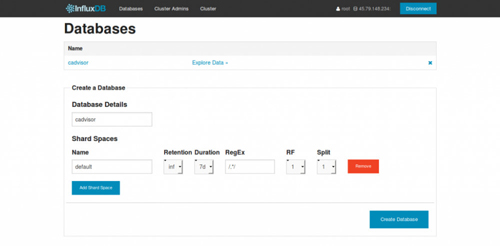
你可以測試 InfluxDB 是否安裝好,通過訪問這個 URL http://你的 IP 地址:8083,用戶名和密碼都是 ”root“。
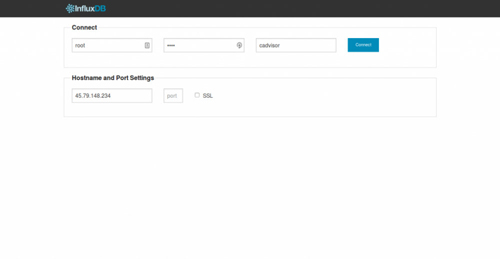
我們可以在這個界面上創建我們所需的數據庫。
安裝 cAdvisor
我們的下一個步驟是安裝 cAdvisor 容器,并將其鏈接到 InfluxDB 容器。你可以使用此命令來創建它。
- root@ubuntu:~# docker run --volume=/:/rootfs:ro --volume=/var/run:/var/run:rw --volume=/sys:/sys:ro --volume=/var/lib/docker/:/var/lib/docker:ro --publish=8080:8080 --detach=true --link influxsrv:influxsrv --name=cadvisor google/cadvisor:latest -storage_driver_db=cadvisor -storage_driver_host=influxsrv:8086
- Unable to find image 'google/cadvisor:latest' locally
- latest: Pulling from google/cadvisor
- 09d0220f4043: Pull complete
- 151807d34af9: Pull complete
- 14cd28dce332: Pull complete
- Digest: sha256:8364c7ab7f56a087b757a304f9376c3527c8c60c848f82b66dd728980222bd2f
- Status: Downloaded newer image for google/cadvisor:latest
- 3bfdf7fdc83872485acb06666a686719983a1172ac49895cd2a260deb1cdde29
- root@ubuntu:~#
- --publish=8080:8080 : user interface
- --link=influxsrv:influxsrv: link to container influxsrv
- -storage_driver=influxdb: set the storage driver as InfluxDB
- Specify what InfluxDB instance to push data to:
- -storage_driver_host=influxsrv:8086: The ip:port of the database. Default is ‘localhost:8086’
- -storage_driver_db=cadvisor: database name. Uses db ‘cadvisor’ by default
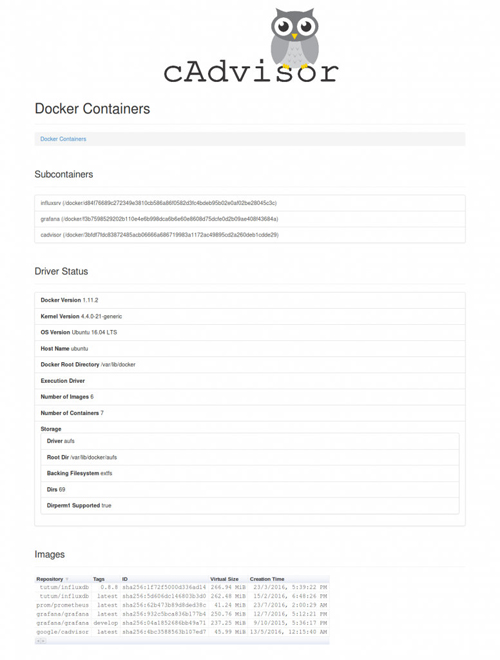
你可以通過訪問這個地址來測試安裝 cAdvisor 是否正常 http://你的 IP 地址:8080。 這將為你的 Docker 主機和容器提供統計信息。
安裝 Grafana 控制面板
最后,我們需要安裝 Grafana 儀表板并連接到 InfluxDB,你可以執行下面的命令來設置它。
- root@ubuntu:~# docker run -d -p 3000:3000 -e INFLUXDB_HOST=localhost -e INFLUXDB_PORT=8086 -e INFLUXDB_NAME=cadvisor -e INFLUXDB_USER=root -e INFLUXDB_PASS=root --link influxsrv:influxsrv --name grafana grafana/grafana
- f3b7598529202b110e4e6b998dca6b6e60e8608d75dcfe0d2b09ae408f43684a
現在我們可以登錄 Grafana 來配置數據源. 訪問 http://你的 IP 地址:3000 或http://你的 IP 地址(如果你在前面做了端口映射的話):
用戶名 - admin
密碼 - admin
一旦我們安裝好了 Grafana,我們可以連接 InfluxDB。登錄到儀表盤并且點擊面板左上方角落的 Grafana 圖標(那個火球)。點擊數據源來配置。
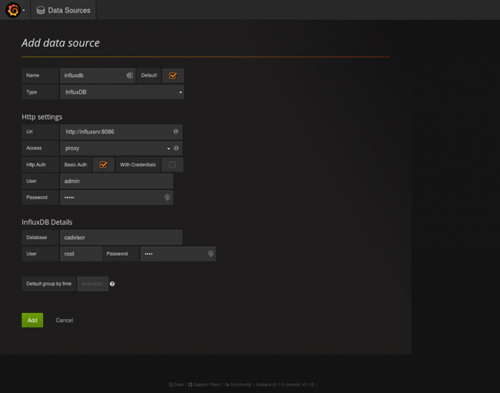
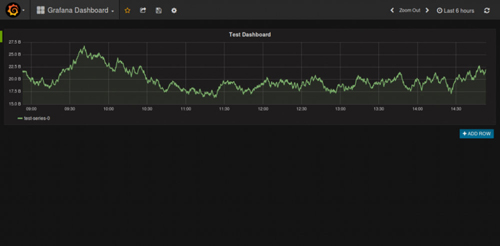
現在你可以添加新的圖形到我們默認的數據源 InfluxDB。
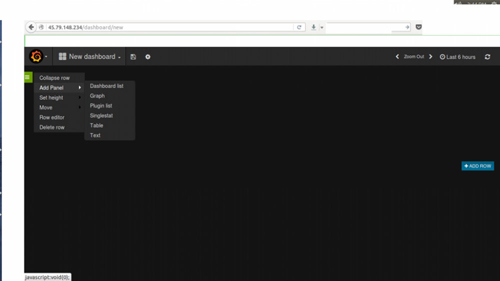
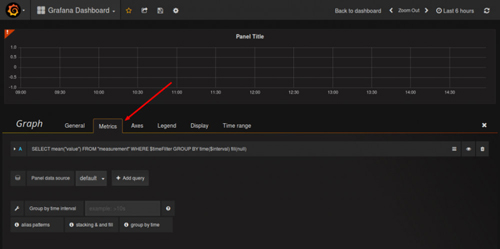
我們可以通過在測量頁面編輯和調整我們的查詢以調整我們的圖形。
關于 Docker 監控,你可用從此了解更多信息。 感謝你的閱讀。我希望你可以留下有價值的建議和評論。希望你有個美好的一天。