Linux基礎命令介紹十二:磁盤與文件系統
本篇講述磁盤管理相關的命令。計算機中需要持久化存儲的數據一般是保存在硬盤等輔助存儲器中。硬盤一般容量較大,為了便于管理和使用,可以將硬盤分成一到多個邏輯磁盤,稱為分區;為使分區中的文件組織成操作系統能夠處理的形式,需要對分區進行格式化(創建文件系統);在linux中,對于格式化后的分區,還必須經過掛載(可簡單理解為將分區關聯至linux目錄樹中某個已知目錄)之后才能使用。
1、df 顯示文件系統磁盤空間使用量
- [root@centos7 temp]# df -h
- 文件系統 容量 已用 可用 已用% 掛載點
- /dev/mapper/centos-root 49G 18G 31G 36% /
- devtmpfs 3.9G 0 3.9G 0% /dev
- tmpfs 3.9G 0 3.9G 0% /dev/shm
- tmpfs 3.9G 367M 3.5G 10% /run
- tmpfs 3.9G 0 3.9G 0% /sys/fs/cgroup
- /dev/sda1 497M 125M 373M 26% /boot
- /dev/mapper/centos-home 24G 4.0G 20G 17% /home
- tmpfs 783M 0 783M 0% /run/user/0
選項-h作用是轉換數字的顯示單位(默認為KB)。
顯示信息文件系統列下面帶tmpfs字樣的是虛擬內存文件系統(此處不做展開)。
文件系統/dev/mapper/centos-root的掛載點是/(根目錄),即通常所說的根分區(或根文件系統);/dev/sda1(boot分區)中保存了內核映像和一些啟動時需要的輔助文件;另外,還對用戶家目錄單獨做了分區(/dev/mapper/centos-home)。
在linux中還可以做一個特殊的分區:swap分區(交換分區)。作用是:當系統的物理內存不夠用時,會將物理內存中一部分暫時不使用的數據交換至swap分區中,當需要使用這些數據時,再從swap空間交換回內存空間。swap在功能上突破了物理內存的限制,使程序可以操縱大于實際物理內存的空間。但由于硬盤的速度遠遠低于內存,使swap只能作為物理內存的輔助。通常swap空間的大小是實際物理內存大小的1到2倍。使用命令free可以查看swap空間的大小。
選項-i顯示inode信息
- [root@centos7 tmp]# df -i
- 文件系統 Inode 已用(I) 可用(I) 已用(I)% 掛載點
- /dev/mapper/centos-root 50425856 78822 50347034 1% /
- devtmpfs 998721 391 998330 1% /dev
- tmpfs 1001340 1 1001339 1% /dev/shm
- tmpfs 1001340 490 1000850 1% /run
- tmpfs 1001340 13 1001327 1% /sys/fs/cgroup
- /dev/sda1 512000 330 511670 1% /boot
- /dev/mapper/centos-home 24621056 190391 24430665 1% /home
- tmpfs 1001340 1 1001339 1% /run/user/0
這里顯示的數字是該文件系統中inode數量的使用情況。
2、fdisk 磁盤分區工具
- fdisk [options] [device...]
選項-l表示列出分區表
- [root@centos7 tmp]# fdisk -l /dev/sda
- 磁盤 /dev/sda:85.9 GB, 85899345920 字節,167772160 個扇區
- Units = 扇區 of 1 * 512 = 512 bytes
- 扇區大小(邏輯/物理):512 字節 / 512 字節
- I/O 大小(最小/***):512 字節 / 512 字節
- 磁盤標簽類型:dos
- 磁盤標識符:0x0001abbc
- 設備 Boot Start End Blocks Id System
- /dev/sda1 * 2048 1026047 512000 83 Linux
- /dev/sda2 1026048 167772159 83373056 8e Linux LVM
- [root@centos7 tmp]#
當前機械硬盤中包含一到多個固定在主軸(spindle)上的盤片(platter),盤片由硬質磁性合金材料構成。每張盤片有上下兩個表面,每個表面都包含數量巨大的扇區(sector),扇區是大小為512 byte的區塊,這些區塊均勻的分布于盤片的同心圓上,這些同心圓被稱為磁道(track)。上千個磁道的寬度相當于人類頭發的直徑。
硬盤中使用固定于磁臂(disk arm)頂端的磁頭(disk head 上下兩面均有)讀寫盤面中的數據。硬盤不工作時,磁頭停留在啟停區(盤片上靠近主軸的區域);啟停區外是數據區,盤片最外圍磁道稱為0磁道;硬盤啟動后,盤片會圍繞主軸高速旋轉,盤片旋轉產生的氣流相當強,足以使磁頭托起,并與盤面保持一個微小的距離(大概相當于人類頭發直徑的千分之一)。磁臂擺動,可以將磁頭移動至任意磁道上方。
單一磁道示意圖:
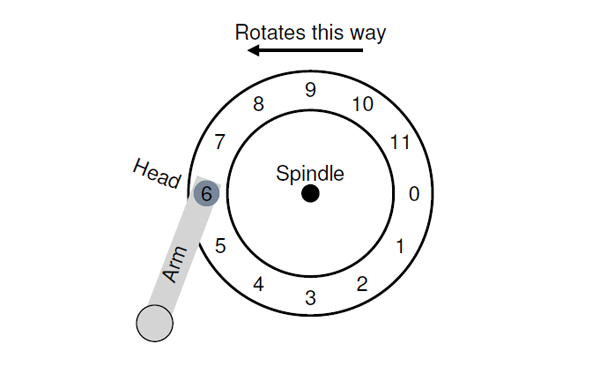
當前硬盤轉速大概在7200轉/分鐘到15000轉/分鐘左右。假設硬盤轉速是10000轉/分鐘,則意味著,轉一圈需要的時間是6ms。
所有盤面上的同一磁道構成一個圓柱,通常稱做柱面(Cylinder),系統將數據存儲到磁盤上時,按柱面、磁頭、扇區的方式進行,即最上方0磁頭最外圍0磁道***個扇區開始寫入,寫滿一個磁道之后,接著在同一柱面的下一個磁頭繼續寫入。同一個柱面都寫滿之后才推進到內層的下一個柱面。
fdisk命令中device通常是/dev/hda、/dev/hdb....(IDE接口類型的硬盤設備名)或/dev/sda、/dev/sdb....(SCSI接口類型硬盤設備名),表示整個硬盤,如果硬盤被分區,則在設備名后追加一個數字表示此設備的第幾個分區。如上例中的/dev/sda1和/dev/sda2
硬盤磁頭存取數據是以扇區(512bytes)為單位的(上例中Start和End列),但操作系統存取數據是以塊(Block)為單位的(注意:這里說的Block的大小不同于fdisk命令輸出中的Blocks列,fdisk命令輸出中Blocks列的大小為1024 bytes);扇區是硬件級別的,Block是文件系統級別的,也就是說在創建文件系統(格式化)的時候才決定一個block的大小、數量。一個塊的大小是一個扇區大小2的n次方倍,本例文件系統Block的默認大小為4096 bytes(格式化時可以指定為其他值)。
我們在252這臺機器上新添加三塊硬盤(每塊200GB)
- [root@idc-v-71252 ~]# ls -l /dev/sd[a-d]*
- brw-rw---- 1 root disk 8, 0 12月 13 09:49 /dev/sda
- brw-rw---- 1 root disk 8, 1 12月 13 09:49 /dev/sda1
- brw-rw---- 1 root disk 8, 2 12月 13 09:49 /dev/sda2
- brw-rw---- 1 root disk 8, 16 12月 13 09:49 /dev/sdb
- brw-rw---- 1 root disk 8, 32 12月 13 09:49 /dev/sdc
- brw-rw---- 1 root disk 8, 48 12月 13 09:49 /dev/sdd
- #這里看到除了原有被分過區的sda外,多出了設備sdb、sdc、sdd
- #這里的第五列由逗號分隔的兩個數字組成,它們是內核用來識別具體設備的標識號。
下面使用fdisk命令對新磁盤進行分區
- [root@idc-v-71252 ~]# fdisk /dev/sdb
- 歡迎使用 fdisk (util-linux 2.23.2)。
- 更改將停留在內存中,直到您決定將更改寫入磁盤。
- 使用寫入命令前請三思。
- Device does not contain a recognized partition table
- 使用磁盤標識符 0xc41dfd92 創建新的 DOS 磁盤標簽。
- 命令(輸入 m 獲取幫助):
在提示符后輸入m獲取幫助信息(列出了在提示符后可使用的命令及其解釋)
- 命令(輸入 m 獲取幫助):m
- 命令操作
- a toggle a bootable flag
- b edit bsd disklabel
- c toggle the dos compatibility flag
- d delete a partition
- g create a new empty GPT partition table
- G create an IRIX (SGI) partition table
- l list known partition types
- m print this menu
- n add a new partition
- o create a new empty DOS partition table
- p print the partition table
- q quit without saving changes
- s create a new empty Sun disklabel
- t change a partition's system id
- u change display/entry units
- v verify the partition table
- w write table to disk and exit
- x extra functionality (experts only)
- 命令(輸入 m 獲取幫助):
命令n表示創建一個新分區
- 命令(輸入 m 獲取幫助):n
- Partition type:
- p primary (0 primary, 0 extended, 4 free)
- e extended
- Select (default p):
此處可選項有兩個,p表示主分區(primary),e表示擴展分區(extended),默認為主分區。
每塊硬盤分區后,位于0磁頭0柱面1扇區的是一個特殊區域,稱為MBR(Main Boot Record 主引導記錄區),其中前446字節是Bootloader(引導加載程序),之后的64字節是DPT(Disk Partition Table 硬盤分區表),***兩個字節的Magic Number(硬盤有效標志)。
DPT中記錄了此塊硬盤有哪些分區,由于其大小的限制,使得分區表只能包含4條記錄,可以是一到四個主分區或一個擴展分區和一到三個主分區。其中擴展分區可以再分區,稱為邏輯分區。
我們選擇默認的主分區:
- Select (default p):
- Using default response p
- 分區號 (1-4,默認 1):
- 起始 扇區 (2048-419430399,默認為 2048):
- 將使用默認值 2048
- Last 扇區, +扇區 or +size{K,M,G} (2048-419430399,默認為 419430399):+100G
- 分區 1 已設置為 Linux 類型,大小設為 100 GiB
- 命令(輸入 m 獲取幫助):
每一步驟都有相應提示,可以被使用的扇區從2048號開始(前面的扇區包括MBR用做其他用途),分區結束扇區的指定可以是扇區號,也可以是+size這樣的格式。這里我們指定分區大小為100G
使用p命令打印分區信息:
- 命令(輸入 m 獲取幫助):p
- 磁盤 /dev/sdb:214.7 GB, 214748364800 字節,419430400 個扇區
- Units = 扇區 of 1 * 512 = 512 bytes
- 扇區大小(邏輯/物理):512 字節 / 512 字節
- I/O 大小(最小/***):512 字節 / 512 字節
- 磁盤標簽類型:dos
- 磁盤標識符:0xc41dfd92
- 設備 Boot Start End Blocks Id System
- /dev/sdb1 2048 209717247 104857600 83 Linux
- 命令(輸入 m 獲取幫助):
注意這里的顯示的不同,Boot列如果有*標志,表示此分區為boot分區。Id列表示分區類型,可以使用命令l列出所有支持的類型,其中82表示linux swap,83表示linux默認分區類型,8e表示linux lvm(后述)。
然后我們將信息保存:
- 命令(輸入 m 獲取幫助):w
- The partition table has been altered!
- Calling ioctl() to re-read partition table.
- 正在同步磁盤。
- [root@idc-v-71252 ~]#
3、mkfs 創建文件系統
選項-t可以指定文件系統類型(包括ext3 ext4 btrfs xfs reiserfs等)
- [root@idc-v-71252 ~]# mkfs -t ext4 /dev/sdb1 #或者直接執行 mkfs.ext4 /dev/sdb1
- mke2fs 1.42.9 (28-Dec-2013)
- 文件系統標簽=
- OS type: Linux
- 塊大小=4096 (log=2)
- 分塊大小=4096 (log=2)
- Stride=0 blocks, Stripe width=0 blocks
- 6553600 inodes, 26214400 blocks
- 1310720 blocks (5.00%) reserved for the super user
- ***個數據塊=0
- Maximum filesystem blocks=2174746624
- 800 block groups
- 32768 blocks per group, 32768 fragments per group
- 8192 inodes per group
- Superblock backups stored on blocks:
- 32768, 98304, 163840, 229376, 294912, 819200, 884736, 1605632, 2654208,
- 4096000, 7962624, 11239424, 20480000, 23887872
- Allocating group tables: 完成
- 正在寫入inode表: 完成
- Creating journal (32768 blocks): 完成
- Writing superblocks and filesystem accounting information: 完成
- [root@idc-v-71252 ~]#
這樣,我們就把剛剛分的區格式化成了ext4文件系統,輸出信息中顯示了inode和block數量等信息。
4、mount 掛載文件系統
將格式化好的文件系統掛載至/root/temp/tmp
- [root@idc-v-71252 tmp]# mount /dev/sdb1 /root/temp/tmp
- [root@idc-v-71252 tmp]# df -h
- 文件系統 容量 已用 可用 已用% 掛載點
- /dev/mapper/centos-root 49G 14G 35G 28% /
- devtmpfs 3.9G 0 3.9G 0% /dev
- tmpfs 3.9G 0 3.9G 0% /dev/shm
- tmpfs 3.9G 8.5M 3.9G 1% /run
- tmpfs 3.9G 0 3.9G 0% /sys/fs/cgroup
- /dev/sda1 497M 170M 328M 35% /boot
- /dev/mapper/centos-home 24G 16G 7.6G 68% /home
- tmpfs 799M 0 799M 0% /run/user/0
- /dev/sdb1 99G 61M 94G 1% /root/temp/tmp
- [root@idc-v-71252 tmp]#
可以看到新分區已經可以使用了,在格式化時,系統會將磁盤上一定空間(此處是5%)保留做其他用途,可以使用命令dumpe2fs /dev/sdb1 2>/dev/null|grep 'Reserved block count'查看保留塊數量。
這樣掛載的分區只是臨時有效,當系統重啟時,并不會自動掛載該分區。如需要***生效,可以將分區信息寫入分區配置文件/etc/fstab
- [root@idc-v-71252 ~]# cat /etc/fstab
- #
- # /etc/fstab
- # Created by anaconda on Fri Jan 15 00:59:59 2016
- #
- # Accessible filesystems, by reference, are maintained under '/dev/disk'
- # See man pages fstab(5), findfs(8), mount(8) and/or blkid(8) for more info
- #
- /dev/mapper/centos-root / xfs defaults 0 0
- UUID=10205c20-bd44-4991-8c84-7b38db63a581 /boot xfs defaults 0 0
- /dev/mapper/centos-home /home xfs defaults 0 0
- /dev/mapper/centos-swap swap swap defaults 0 0
此文件中記錄了原有分區及其掛載信息,#開頭的行為注釋行,其余行被分為6列:
***列表示文件系統
第二列是掛載點
第三列為文件系統類型
第四列為選項
第五列表示是否對該文件系統使用dump工具備份,0表示不備份
第六列表示是否使用fsck工具對該文件系統做定時檢查,0表示不檢查
在文件中追加如下信息后,系統重啟時新分區也會被自動掛載:
- /dev/sdb1 /root/temp/tmp ext4 defaults 0 0
在使用mount命令掛載時,可以使用選項-o options指定掛載選項(/etc/fstab中第四列)
如對已掛載的新分區重新以只讀方式掛載:
- [root@idc-v-71252 home]# mount -o remount,ro /dev/sdb1
- [root@idc-v-71252 home]# cd /root/temp/tmp
- [root@idc-v-71252 tmp]# touch 1
- touch: 無法創建"1": 只讀文件系統
- [root@idc-v-71252 tmp]#
此時再在目錄/root/temp/tmp中創建文件時顯示報錯:只讀文件系統
- [root@idc-v-71252 tmp]# mount -o remount,rw /dev/sdb1
- [root@idc-v-71252 tmp]# touch 2
- [root@idc-v-71252 tmp]# ls
- 2 lost+found
- [root@idc-v-71252 tmp]# 重新以讀寫方式掛載后可以創建文件
配置文件中的defaults指的是選項:rw, suid, dev, exec, auto, nouser, 和 async. 它們的意思請查看mount的man手冊
選項-a表示讀取配置文件中所有記錄并重新掛載
選項-B或--bind可以使一個目錄掛載至另一個目錄
- [root@idc-v-71252 tmp]# ls -l /opt/
- 總用量 0
- [root@idc-v-71252 tmp]#
- [root@idc-v-71252 tmp]# mount --bind /root/temp/tmp /opt
- [root@idc-v-71252 tmp]# ls /opt -l
- 總用量 16
- -rw-r--r-- 1 root root 0 12月 13 14:44 2
- drwx------ 2 root root 16384 12月 13 12:54 lost+found
- [root@idc-v-71252 tmp]#
這樣掛載的目錄使用df命令并不能查看到,可以使用mount命令查看
- [root@idc-v-71252 tmp]# mount | grep /dev/sdb1
- /dev/sdb1 on /root/temp/tmp type ext4 (rw,relatime,data=ordered)
- /dev/sdb1 on /opt type ext4 (rw,relatime,data=ordered)
選項-t表示指定文件系統類型,如掛載光盤:
- [root@centos7 tmp]# mount -t iso9660 /dev/cdrom /mnt
- mount: /dev/sr0 寫保護,將以只讀方式掛載
- [root@centos7 tmp]#
- #或者掛載NFS文件系統(x.x.x.x是NFS服務器IP地址)
- mount -t nfs x.x.x.x:/src_dir /path/to/local/dest_dir
5、umount 卸載文件系統
卸載時既可以指定設備名也可以指定掛載點,當文件系統內有進程正在使用某文件時,卸載會報錯:
- [root@idc-v-71252 ~]# umount /root/temp/tmp
- umount: /root/temp/tmp:目標忙。
- (有些情況下通過 lsof(8) 或 fuser(1) 可以
- 找到有關使用該設備的進程的有用信息)
- [root@idc-v-71252 ~]#
此時可使用lsof或fuser找出進程(見這里),停止該進程之后再卸載即可。
如果是卸載光盤還可以用eject命令
- [root@centos7 tmp]# eject
6、fsck 檢查并修復文件系統
可以使用fsck命令檢查分區是否正常,需要在卸載的狀態檢查
- [root@idc-v-71252 temp]# umount /dev/sdb1
- [root@idc-v-71252 temp]# fsck /dev/sdb1
- fsck,來自 util-linux 2.23.2
- e2fsck 1.42.9 (28-Dec-2013)
- /dev/sdb1: clean, 12/6553600 files, 459544/26214400 blocks
直接執行命令時,如果檢測到受損,會有交互式提示詢問是否進行修復壞塊
選項-a表示不詢問直接修復
選項-y表示總是對交互式詢問輸入yes
7、mkswap 創建swap分區
linux的swap分區可以用磁盤分區做,也可以用文件做,當前系統的swap使用的是分區。下面舉一個使用文件創建swap分區的例子
首先使用命令dd生成一個大小為8G的文件
- [root@idc-v-71252 tmp]# dd if=/dev/zero of=swapfile bs=1024K count=8192
- 記錄了8192+0 的讀入
- 記錄了8192+0 的寫出
- 8589934592字節(8.6 GB)已復制,35.1683 秒,244 MB/秒
- [root@idc-v-71252 tmp]#
- #命令會在當前目錄下創建一個文件swapfile
- #if表示指定讀取的文件或設備
- #of表示指定寫入的文件或設備
- #bs表示一次讀出或寫入的大小
- #count表示讀出或寫入次數
- [root@idc-v-71252 tmp]# du -sh swapfile
- 8.0G swapfile
創建swap分區
- [root@idc-v-71252 tmp]# mkswap swapfile
- 正在設置交換空間版本 1,大小 = 8388604 KiB
- 無標簽,UUID=84fbe922-9444-482b-aa55-631ce72161c0
8、swapon/swapoff 啟用/停用swap文件或設備
- [root@idc-v-71252 tmp]# swapon swapfile
- swapon: /root/temp/tmp/swapfile:不安全的權限 0644,建議使用 0600。
- [root@idc-v-71252 tmp]# free -m
- total used free shared buff/cache available
- Mem: 7983 115 53 8 7813 7794
- Swap: 16255 0 16255
- #此處看到swap分區已被擴大
- [root@idc-v-71252 tmp]# swapoff swapfile
- [root@idc-v-71252 tmp]# free -m
- total used free shared buff/cache available
- Mem: 7983 109 59 8 7813 7800
- Swap: 8063 0 8063
9、parted 磁盤分區工具
前面所述的MBR中的分區表不支持大于2TB以上的分區,為了解決這一限制和MBR的其它不足,出現了GTP(全局唯一標識分區表 GUID Partition Table),是一種磁盤的分區表的結構布局的標準,屬于UEFI(統一可擴展固件接口)標準的一部分。需要使用命令parted劃分支持GTP的分區(可兼容MBR分區)。
直接使用命令parted時會進入交互界面
- [root@idc-v-71252 ~]# parted /dev/sdb
- GNU Parted 3.1
- 使用 /dev/sdb
- Welcome to GNU Parted! Type 'help' to view a list of commands.
- (parted)
可以在提示符后輸入help顯示可用命令列表(命令可簡寫)
命令print(簡寫p)表示打印分區表
- (parted) p
- Model: VMware Virtual disk (scsi)
- Disk /dev/sdb: 215GB
- Sector size (logical/physical): 512B/512B
- Partition Table: msdos
- Disk Flags:
- Number Start End Size Type File system 標志
- 1 1049kB 107GB 107GB primary ext4
- (parted)
命令quit表示退出交互界面
選項-s表示非交互模式,此時命令寫在后面
- [root@idc-v-71252 ~]# parted -s /dev/sdb print
- Model: VMware Virtual disk (scsi)
- Disk /dev/sdb: 215GB
- Sector size (logical/physical): 512B/512B
- Partition Table: msdos
- Disk Flags:
- Number Start End Size Type File system 標志
- 1 1049kB 107GB 107GB primary ext4
- [root@idc-v-71252 ~]# fdisk -l /dev/sdb1
- 磁盤 /dev/sdb1:107.4 GB, 107374182400 字節,209715200 個扇區
- Units = 扇區 of 1 * 512 = 512 bytes
- 扇區大小(邏輯/物理):512 字節 / 512 字節
- I/O 大小(最小/***):512 字節 / 512 字節
- [root@idc-v-71252 ~]#
Partition Table后的msdos表示為MBR分區,之所以兩個命令中sdb1分區大小顯示為107G而不是100G是因為在進行計算時使用1000 bytes作為1KB計數。
不能在已經做MBR分區的硬盤上做GTP分區,重做會導致原有分區被格式化。
這里在新磁盤/dev/sdc上做GTP分區:
- [root@idc-v-71252 ~]# parted /dev/sdc
- GNU Parted 3.1
- 使用 /dev/sdc
- Welcome to GNU Parted! Type 'help' to view a list of commands.
- (parted)
注意交互模式與fdisk命令不同,parted的命令一旦按回車確認,命令就馬上執行,對磁盤的更改就立即生效。
命令mklabel指定分區格式(msdos或gtp),如果格式未知,使用print命令時會報錯:錯誤: /dev/sdc: unrecognised disk label
- (parted) mklabel gpt
命令mkpart表示創建新分區,后面接分區類型(主分區還是擴展分區)、文件系統類型(ext4等,可省略)、起始點、結束點。
- (parted) mkpart primary 0KB 100GB
- 警告: You requested a partition from 0.00B to 100GB (sectors 0..195312500).
- The closest location we can manage is 17.4kB to 100GB (sectors 34..195312500).
- Is this still acceptable to you?
- 是/Yes/否/No? yes
- 警告: The resulting partition is not properly aligned for best performance.
- 忽略/Ignore/放棄/Cancel? ignore
- (parted) p
- Model: VMware Virtual disk (scsi)
- Disk /dev/sdc: 215GB
- Sector size (logical/physical): 512B/512B
- Partition Table: gpt
- Disk Flags:
- Number Start End Size File system Name 標志
- 1 17.4kB 100GB 100GB primary
命令rm表示刪除分區,后面接分區號
- (parted) rm 1
- (parted) p
- Model: VMware Virtual disk (scsi)
- Disk /dev/sdc: 215GB
- Sector size (logical/physical): 512B/512B
- Partition Table: gpt
- Disk Flags:
- Number Start End Size File system Name 標志
- (parted)
下面使用非交互模式繼續
- [root@idc-v-71252 ~]# parted -s /dev/sdc mkpart primary ext4 18KB 100GB
- 警告: The resulting partition is not properly aligned for best performance.
- [root@idc-v-71252 ~]# parted -s /dev/sdc print
- Model: VMware Virtual disk (scsi)
- Disk /dev/sdc: 215GB
- Sector size (logical/physical): 512B/512B
- Partition Table: gpt
- Disk Flags:
- Number Start End Size File system Name 標志
- 1 17.9kB 100GB 100GB primary
這里使用1000 bytes作為1KB計數格式化并掛載(部分輸出略)
- [root@idc-v-71252 temp]# mkfs.ext4 /dev/sdc1
- [root@idc-v-71252 temp]# mount /dev/sdc1 /root/temp/tmp_1
- [root@idc-v-71252 temp]# df -h|grep ^/dev
- /dev/mapper/centos-root 49G 22G 27G 44% /
- /dev/sda1 497M 170M 328M 35% /boot
- /dev/mapper/centos-home 24G 16G 7.6G 68% /home
- /dev/sdb1 99G 61M 94G 1% /root/temp/tmp
- /dev/sdc1 92G 61M 87G 1% /root/temp/tmp_1
***再用parted做一個MBR擴展分區,命令如下:
- parted -s /dev/sdd mklabel msdos
- parted -s /dev/sdd mkpart extended 100GB 100%
- parted -s /dev/sdd mkpart logical 100GB 200GB
結果顯示為:
- [root@idc-v-71252 temp]# parted -s /dev/sdd print
- Model: VMware Virtual disk (scsi)
- Disk /dev/sdd: 215GB
- Sector size (logical/physical): 512B/512B
- Partition Table: msdos
- Disk Flags:
- Number Start End Size Type File system 標志
- 1 100GB 215GB 115GB extended lba
- 5 100GB 200GB 100GB logical
- [root@idc-v-71252 temp]# fdisk -l /dev/sdd
- 磁盤 /dev/sdd:214.7 GB, 214748364800 字節,419430400 個扇區
- Units = 扇區 of 1 * 512 = 512 bytes
- 扇區大小(邏輯/物理):512 字節 / 512 字節
- I/O 大小(最小/***):512 字節 / 512 字節
- 磁盤標簽類型:dos
- 磁盤標識符:0x0006d495
- 設備 Boot Start End Blocks Id System
- /dev/sdd1 195311616 419430399 112059392 f W95 Ext'd (LBA)
- /dev/sdd5 195313664 390625279 97655808 83 Linux
格式化及掛載(省略部分輸出)
- [root@idc-v-71252 temp]# mkfs.ext4 /dev/sdd5
- [root@idc-v-71252 temp]# mount /dev/sdd5 /root/temp/tmp_2
- [root@idc-v-71252 temp]# df -h|grep ^/dev
- /dev/mapper/centos-root 49G 22G 27G 44% /
- /dev/sda1 497M 170M 328M 35% /boot
- /dev/mapper/centos-home 24G 16G 7.6G 68% /home
- /dev/sdb1 99G 61M 94G 1% /root/temp/tmp
- /dev/sdc1 92G 61M 87G 1% /root/temp/tmp_1
- /dev/sdd5 92G 61M 87G 1% /root/temp/tmp_2
這些新分區都可以寫入配置文件/etc/fstab中實現重啟后自動掛載
LVM 邏輯卷管理
LVM是linux環境下對磁盤分區進行管理的一種機制,能夠使系統管理員更方便的為應用與用戶分配存儲空間。
術語
物理存儲介質(The physical media):指的是系統的存儲設備,如上面制作的分區/dev/sdb1、/dev/sdc1、/dev/sdd5
物理卷(PV: Physical Volume):相當于物理存儲介質,但添加了與LVM相關的管理參數。
卷組(VG: Volume Group):由一個或多個物理卷組成。
邏輯卷(LV: Logical Volume):在卷組的基礎上劃分的邏輯分區(文件系統)。
PE(physical extent):每一個物理卷被劃分為稱為PE的基本單元,具有唯一編號的PE是可以被LVM尋址的最小單元。PE的大小是可配置的,默認為4MB。
LE(logical extent):邏輯卷也被劃分為被稱為LE的可被尋址的基本單位。在同一個卷組中,LE的大小和PE是相同的,并且一一對應。
步驟
1、創建分區
可以使用fdisk或parted進行分區,和前面舉例中的區別僅僅是分區類型要選8e。這里將三塊新硬盤的剩余空間做成LVM分區,parted方式(僅舉一例,其余略):
- parted -s /dev/sdb mkpart primary 107GB 100%
- parted -s /dev/sdb toggle 2 lvm #表示將第二個分區定義為lvm類型(8e)
2、創建PV
- [root@idc-v-71252 ~]# pvcreate /dev/sd[bcd]2
- Physical volume "/dev/sdb2" successfully created
- Physical volume "/dev/sdc2" successfully created
- Physical volume "/dev/sdd2" successfully created
- [root@idc-v-71252 ~]#
- #查看
- [root@idc-v-71252 ~]# pvscan
- PV /dev/sda2 VG centos lvm2 [79.51 GiB / 64.00 MiB free]
- PV /dev/sdb2 lvm2 [100.00 GiB]
- PV /dev/sdc2 lvm2 [106.87 GiB]
- PV /dev/sdd2 lvm2 [93.13 GiB]
- Total: 4 [379.50 GiB] / in use: 1 [79.51 GiB] / in no VG: 3 [300.00 GiB]
3、創建VG
- [root@idc-v-71252 ~]# vgcreate -s 8M test_lvm /dev/sd[bcd]2
- Volume group "test_lvm" successfully created
- #這里使用選項-s指定PE大小為8M,卷組起名為test_lvm
- #查看
- [root@idc-v-71252 ~]# vgscan
- Reading all physical volumes. This may take a while...
- Found volume group "centos" using metadata type lvm2
- Found volume group "test_lvm" using metadata type lvm2
4、創建LV
- [root@idc-v-71252 ~]# lvcreate -n test_1 -L 50G test_lvm
- Logical volume "test_1" created.
- [root@idc-v-71252 ~]#
- #選項-n指定LV名為test_1,-L指定大小,也可以用選項-l指定LE的數量
- #查看
- [root@idc-v-71252 ~]# lvscan
- ACTIVE '/dev/centos/swap' [7.88 GiB] inherit
- ACTIVE '/dev/centos/home' [23.48 GiB] inherit
- ACTIVE '/dev/centos/root' [48.09 GiB] inherit
- ACTIVE '/dev/test_lvm/test_1' [50.00 GiB] inherit
- [root@idc-v-71252 ~]#
5、格式化及掛載
- #在這里進行格式化,***步分區之后并不需要格式化。
- #這里我們格式化成xfs格式
- [root@idc-v-71252 ~]# mkfs.xfs /dev/test_lvm/test_1
- meta-data=/dev/test_lvm/test_1 isize=256 agcount=4, agsize=3276800 blks
- = sectsz=512 attr=2, projid32bit=1
- = crc=0 finobt=0
- data = bsize=4096 blocks=13107200, imaxpct=25
- = sunit=0 swidth=0 blks
- naming =version 2 bsize=4096 ascii-ci=0 ftype=0
- log =internal log bsize=4096 blocks=6400, version=2
- = sectsz=512 sunit=0 blks, lazy-count=1
- realtime =none extsz=4096 blocks=0, rtextents=0
- [root@idc-v-71252 ~]# mount /dev/test_lvm/test_1 /root/temp/test_1
- [root@idc-v-71252 ~]# df -h|grep ^/dev
- /dev/mapper/centos-root 49G 22G 27G 44% /
- /dev/sda1 497M 170M 328M 35% /boot
- /dev/mapper/centos-home 24G 16G 7.6G 68% /home
- /dev/sdb1 99G 61M 94G 1% /root/temp/tmp
- /dev/sdc1 92G 61M 87G 1% /root/temp/tmp_1
- /dev/sdd5 92G 61M 87G 1% /root/temp/tmp_2
- /dev/mapper/test_lvm-test_1 50G 33M 50G 1% /root/temp/test_1
這里文件系統之所以顯示為/dev/mapper/....是因為內核利用Mapper Device機制將設備做了映射:
- [root@idc-v-71252 ~]# ls -l /dev/mapper/test_lvm-test_1
- lrwxrwxrwx 1 root root 7 12月 14 09:58 /dev/mapper/test_lvm-test_1 -> ../dm-3
- [root@idc-v-71252 ~]# ls -l /dev/test_lvm/test_1
- lrwxrwxrwx 1 root root 7 12月 14 09:58 /dev/test_lvm/test_1 -> ../dm-3
實際上/dev/test_lvm/test_1和/dev/mapper/test_lvm-test_1指向了同一個設備/dev/dm-3(在配置文件/etc/fstab中寫任意一種都可以),這里就不對映射機制做詳細展開了。
命令
前面舉例中說到了幾個創建和查看命令,除此之外,LVM還有一系列的命令,它們都以pv/vg/lv開頭,所起的作用大多是增加、刪除、擴充、縮減、查看、改變等等。
創建命令
- pvcreate vgcreate lvcreate
查看命令分三類,顯示信息側重或詳細程度不同:
- pvs pvscan pvdisplay
- vgs vgscan vgdisplay
- lvs lvscan lvdisplay
改變屬性(分別改變本層次上對象的屬性)
- pvchange vgchange lvchange
擴容
- vgextend lvextend
擴容LV舉例(注意內核可能不支持對某些文件系統的在線擴容,此時需要先將文件系統卸載):
- [root@idc-v-71252 dev]# lvextend -L +10G /dev/test_lvm/test_1
- Size of logical volume test_lvm/test_1 changed from 50.00 GiB (6400 extents) to 60.00 GiB (7680 extents).
- Logical volume test_1 successfully resized.
- [root@idc-v-71252 ~]# df -h /dev/mapper/test_lvm-test_1
- 文件系統 容量 已用 可用 已用% 掛載點
- /dev/mapper/test_lvm-test_1 50G 33M 50G 1% /root/temp/test_1
- #此時擴容還沒有生效,使用xfs_growfs對xfs文件系統進行在線擴容
- [root@idc-v-71252 dev]# xfs_growfs /dev/test_lvm/test_1
- meta-data=/dev/mapper/test_lvm-test_1 isize=256 agcount=4, agsize=3276800 blks
- = sectsz=512 attr=2, projid32bit=1
- = crc=0 finobt=0
- data = bsize=4096 blocks=13107200, imaxpct=25
- = sunit=0 swidth=0 blks
- naming =version 2 bsize=4096 ascii-ci=0 ftype=0
- log =internal bsize=4096 blocks=6400, version=2
- = sectsz=512 sunit=0 blks, lazy-count=1
- realtime =none extsz=4096 blocks=0, rtextents=0
- data blocks changed from 13107200 to 15728640
- [root@idc-v-71252 ~]# df -h /dev/mapper/test_lvm-test_1
- 文件系統 容量 已用 可用 已用% 掛載點
- /dev/mapper/test_lvm-test_1 60G 33M 60G 1% /root/temp/test_1
ext系列的文件系統擴容時需要使用命令resize2fs進行在線擴容
縮減(慎用)
- vgreduce lvreduce
改名
- vgrename lvrename
還有一些其他命令這里就不再列出了,關于它們的用法請查看相關手冊
本文簡要介紹了磁盤和LVM相關的管理命令,另外,還有一個介于物理磁盤和磁盤分區的中間層:RAID(獨立冗余磁盤陣列),它提供磁盤級別的數據冗余能力。當前服務器上一般都有RAID卡(硬件),關于它的設置以及原理就不在此敘述了,請搜索相關文檔。