Android Studio生成簽名文件,自動(dòng)簽名,以及獲取SHA1和MD5值
前言:
作為谷歌在2013年為開發(fā)者提供的IDE環(huán)境工具Android Studio,從幾次更新之后Android Studio已經(jīng)成為了非常強(qiáng)大的IDE開發(fā)環(huán)境。谷歌也宣布Android Studio將取代Eclipse 。而使用as進(jìn)行開發(fā),已經(jīng)倍受移動(dòng)開發(fā)者的喜愛。廢話我們這里就不再多說,不用不知道,誰用嚇一跳。本文主要講到是開發(fā)過程中經(jīng)常需要用到的。如何使用as生成簽名文件,配置gradle讓APP自動(dòng)簽名以及如何生成SHA1和MD5值。
一、生成簽名文件
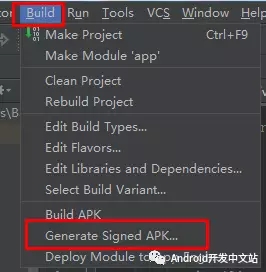
1. 在as菜單欄中找到“bulid”這一欄,選擇“Generate Signed APK”
2. 這里選擇新建一個(gè)文件。
”Create new…”新建一個(gè)簽名文件
”Choose existing…”選擇一個(gè)已經(jīng)存在的簽名文件
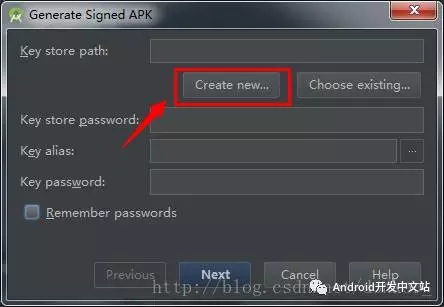
3. 填寫完整的簽名信息。這里密碼統(tǒng)一填寫“android”,別名寫個(gè)“key”即可。其他的信息根據(jù)實(shí)際情況和需求填寫,并不很重要。
Key store path : 簽名文件路徑
Password : 簽名密碼
Confirm : 確認(rèn)密碼
Alias : 別名
Validity ( years ) : 有限期 (年)
First and Last Name : 全名
Organizational Unit : 組織單位
Organization : 組織
City or Locality : 城市或地方
State or Province : 州或省
Country Code(XX) : 國家代碼
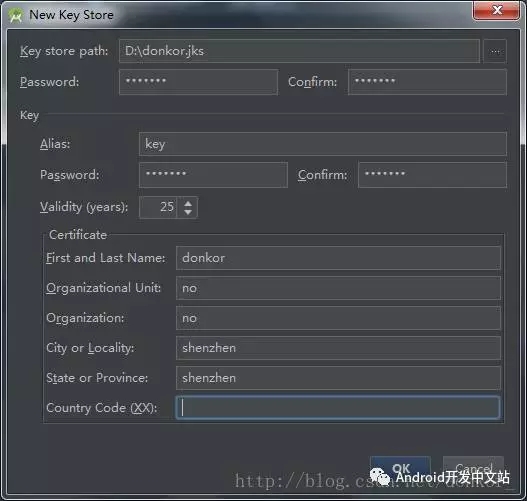
4. 填寫完成選擇OK。來到以下這個(gè)頁面
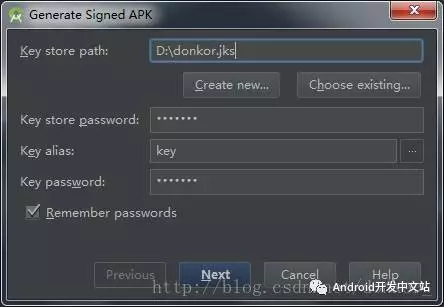
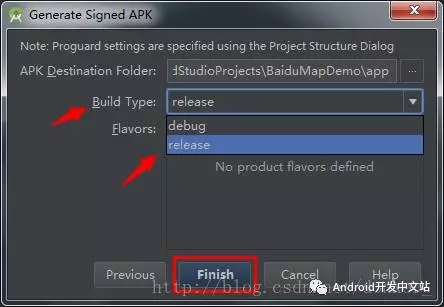
5. 猛擊下一步。在Build Type選擇構(gòu)建類型release。選擇Finish這樣就生成了簽名文件。
APK Destination Folder : apk目標(biāo)文件夾
Build Type : 構(gòu)建類型
release是發(fā)布版本用的簽名文件
debug是debug用的簽名文件
二、配置gradle讓APP自動(dòng)簽名
1 . 在as菜單欄中選擇如下圖標(biāo)

2 . 選擇“String”菜單欄—>選中”+”添加標(biāo)簽—>填寫一個(gè)自定義的名稱—>根據(jù)新建簽名文件時(shí)的信息填寫完整
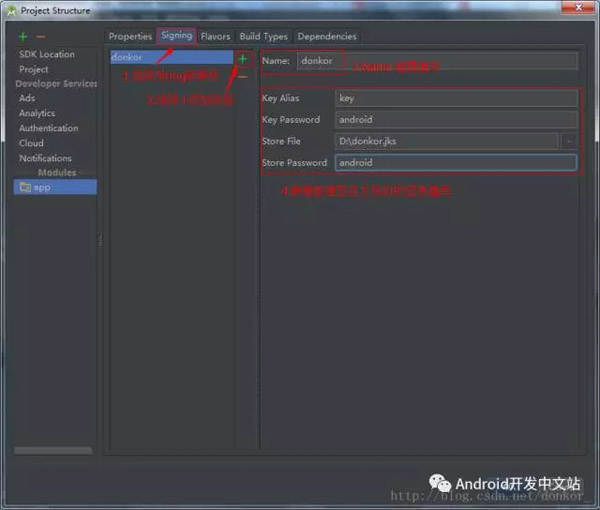
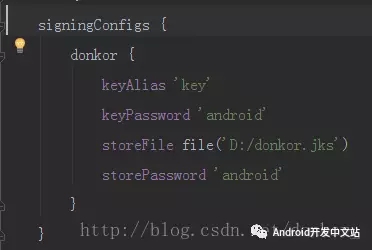
3 . 填寫完成選擇OK。在studio編譯完成后,會(huì)在build.gradle文件中會(huì)自動(dòng)生成如下配置信息,大功告成。
三、Studio生成SHA1和MD5值
方法一,生成SHA1和MD5值可以使用DOS窗口命令生成,在as中我們可以直接使用Terminal工具
1 . 在as底部菜單欄中選擇Terminal工具
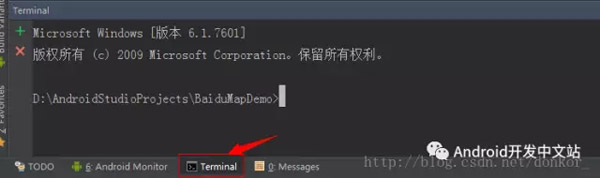
2 . 使用DOS命令將目錄切換成donkor.jks文件目錄下,輸入keytool -list -v -keystore donkor.jks,按下回車鍵。輸入keystore密碼 android(這個(gè)是新建簽名文件時(shí)填寫完整信息對(duì)應(yīng)的密碼,“android”是我當(dāng)時(shí)填寫的密碼),即可完成。
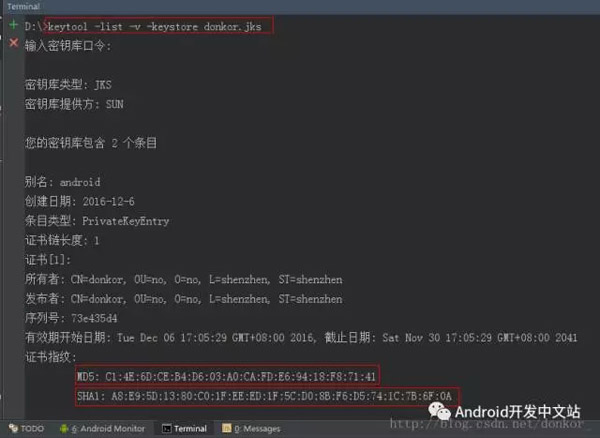
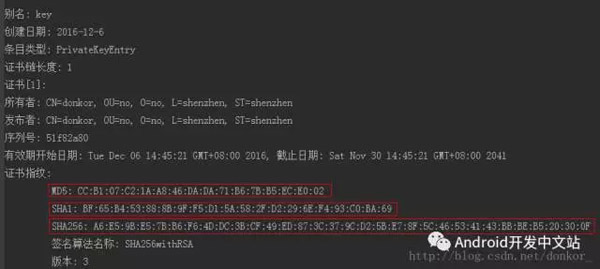
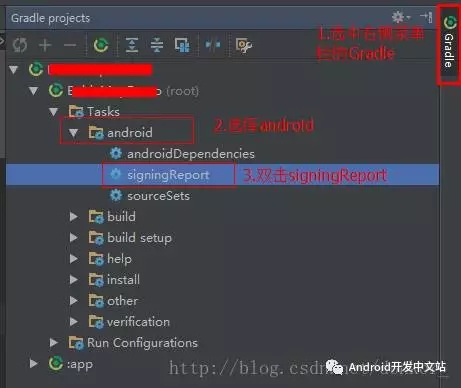
方法二,Studio工具中,在右側(cè)找到菜單欄“Gradle”—>”APP名”—>“Tasks”—>“android”—>雙擊“signReport”即可。這時(shí)生成出來的只是debug的SHA1和MD5值。
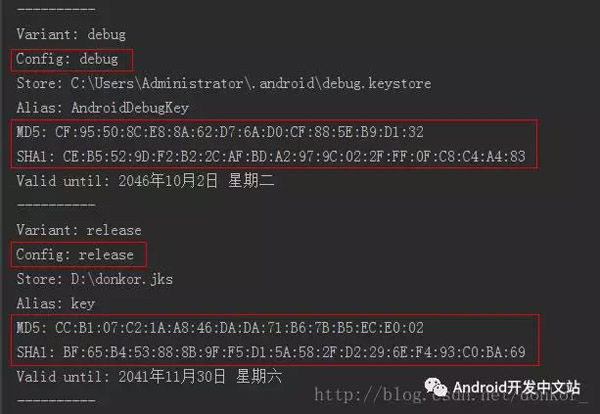
如果想要生成release的SHA1和MD5的值,需要在build.gradle中配置如下。重復(fù)上述操作即可得到debug,release的SHA1和MD5的值。
感謝東風(fēng)玖哥對(duì)方法二的提出。
原文地址:http://blog.csdn.net/donkor_/article/details/53487133