国产精品电影_久久视频免费_欧美日韩国产激情_成年人视频免费在线播放_日本久久亚洲电影_久久都是精品_66av99_九色精品美女在线_蜜臀a∨国产成人精品_冲田杏梨av在线_欧美精品在线一区二区三区_麻豆mv在线看

如何使用Vim編輯器編輯多個文件

系統 Linux
在圖形用戶界面中,您可以在任何圖形文本編輯器(如 gedit)中打開文件,并使用 CTRL + C 和 CTRL + V 復制和粘貼內容。在命令行模式下,您不能使用這種編輯器。不過別擔心,只要有 vim 編輯器就有辦法。在本教程中,我們將學習使用 vim 編輯器同時編輯多個文件。相信我,很有意思噠。

 有時候,您可能需要修改多個文件,或要將一個文件的內容復制到另一個文件中。在圖形用戶界面中,您可以在任何圖形文本編輯器(如 gedit)中打開文件,并使用 CTRL + CCTRL + V 復制和粘貼內容。在命令行模式下,您不能使用這種編輯器。不過別擔心,只要有 vim 編輯器就有辦法。在本教程中,我們將學習使用 vim 編輯器同時編輯多個文件。相信我,很有意思噠。

安裝 Vim

Vim 編輯器可在大多數 Linux 發行版的官方軟件倉庫中找到,所以您可以用默認的軟件包管理器來安裝它。例如,在 Arch Linux 及其變體上,您可以使用如下命令:

  1. $ sudo pacman -S vim

在 Debian 和 Ubuntu 上:

  1. $ sudo apt-get install vim

在 RHEL 和 CentOS 上:

  1. $ sudo yum install vim

在 Fedora 上:

  1. $ sudo dnf install vim

在 openSUSE 上:

  1. $ sudo zypper install vim 

使用 Linux 的 Vim 編輯器同時編輯多個文件

現在讓我們談談正事,我們可以用兩種方法做到這一點。 

方法一

有兩個文件,即 file1.txtfile2.txt,帶有一堆隨機單詞:

  1. $ cat file1.txt
  2. ostechnix
  3. open source
  4. technology
  5. linux
  6. unix
  7.  
  8. $ cat file2.txt
  9. line1
  10. line2
  11. line3
  12. line4
  13. line5

現在,讓我們同時編輯這兩個文件。請運行:

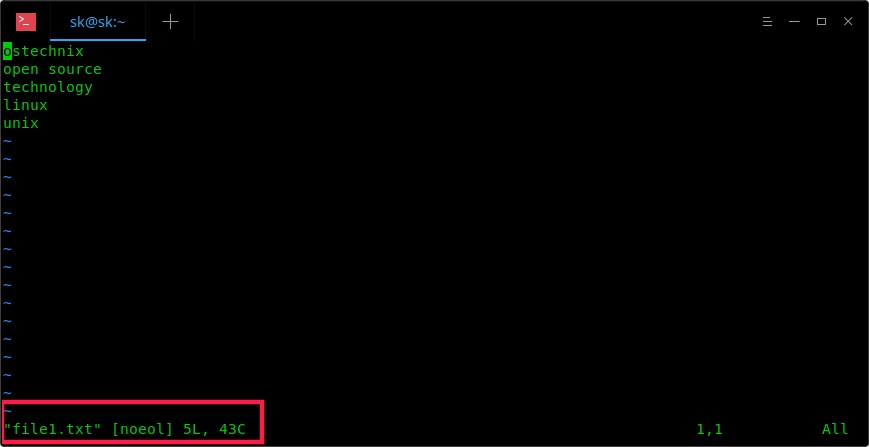
  1. $ vim file1.txt file2.txt

Vim 將按順序顯示文件的內容。首先顯示***個文件的內容,然后顯示第二個文件,依此類推。
 

在文件中切換

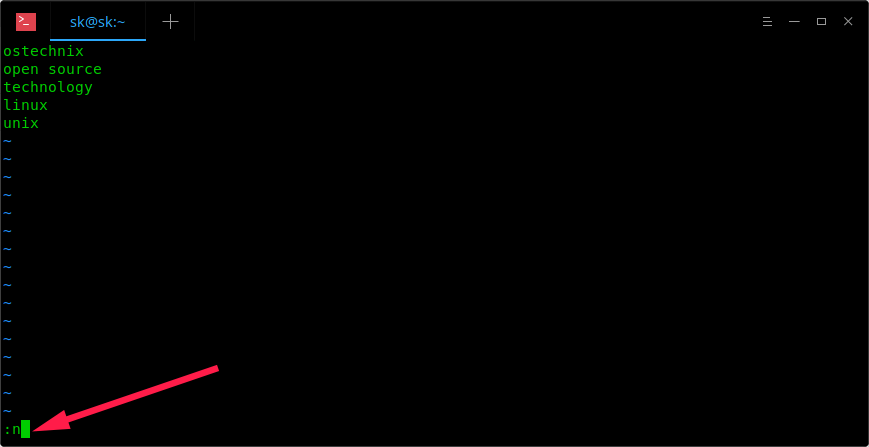
要移至下一個文件,請鍵入:

  1. :n

要返回到前一個文件,請鍵入:

  1. :N

如果有任何未保存的更改,Vim 將不允許您移動到下一個文件。要保存當前文件中的更改,請鍵入:

  1. ZZ

請注意,是兩個大寫字母 ZZSHIFT + zz)。

要放棄更改并移至上一個文件,請鍵入:

  1. :N!

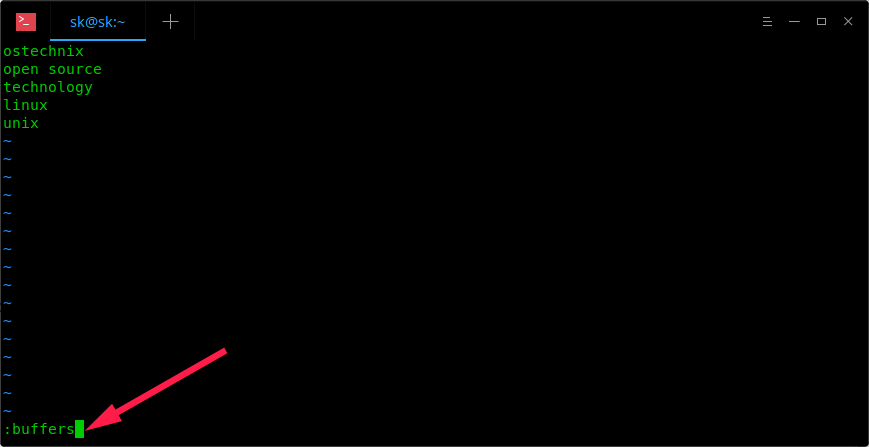
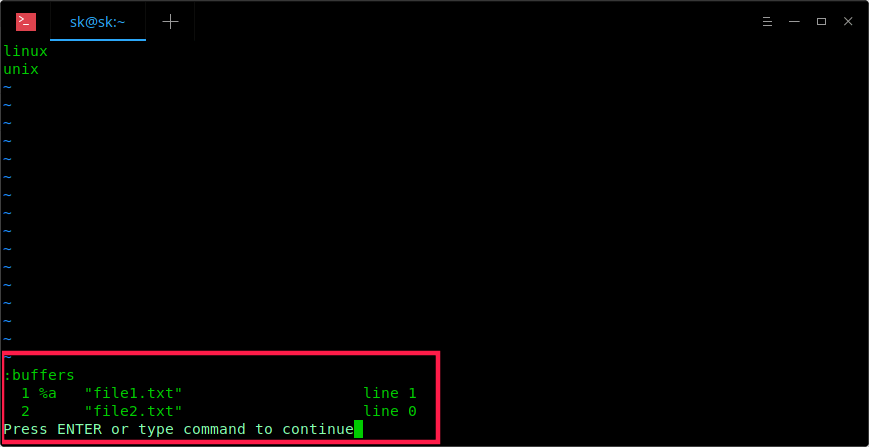
要查看當前正在編輯的文件,請鍵入:

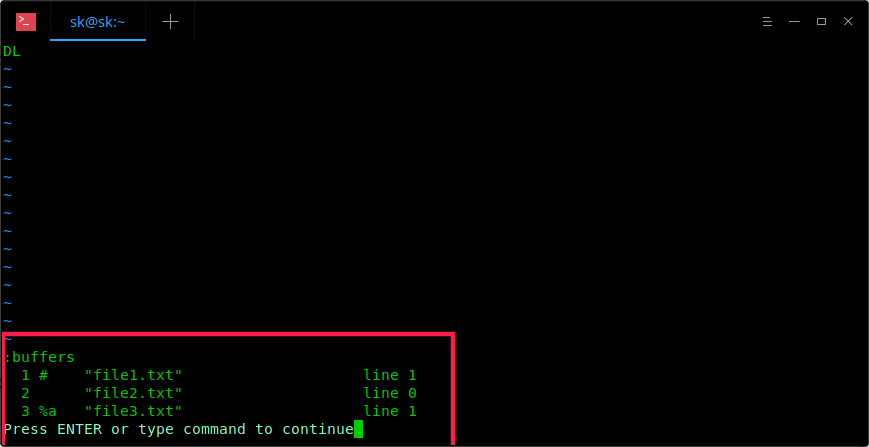
  1. :buffers

您將在底部看到加載文件的列表。

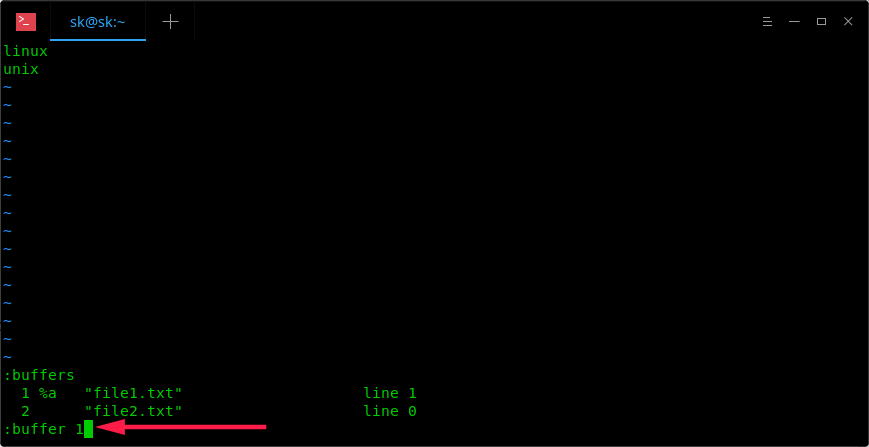
要切換到下一個文件,請輸入 :buffer,后跟緩沖區編號。例如,要切換到***個文件,請鍵入:

  1. :buffer 1


打開其他文件進行編輯

目前我們正在編輯兩個文件,即 file1.txtfile2.txt。我想打開另一個名為 file3.txt 的文件進行編輯。

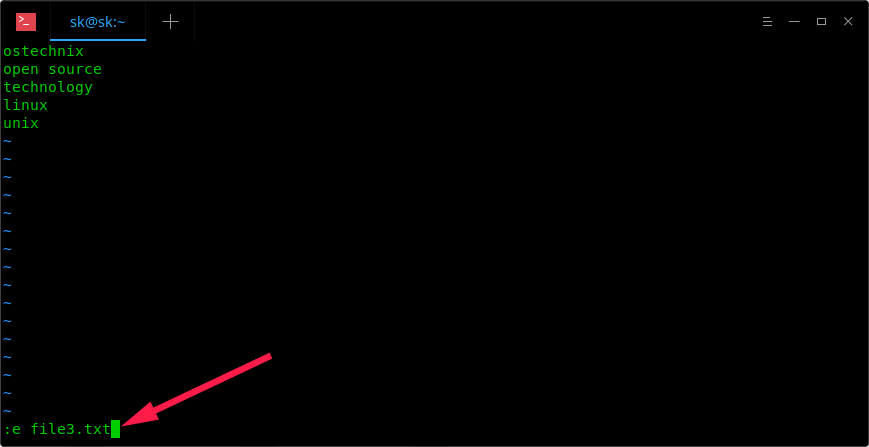
您會怎么做?這很容易。只需鍵入 :e,然后輸入如下所示的文件名即可:

  1. :e file3.txt

現在你可以編輯 file3.txt 了。

要查看當前正在編輯的文件數量,請鍵入:

  1. :buffers

請注意,對于使用 :e 打開的文件,您無法使用 :n:N 進行切換。要切換到另一個文件,請輸入 :buffer,然后輸入文件緩沖區編號。


將一個文件的內容復制到另一個文件中

您已經知道了如何同時打開和編輯多個文件。有時,您可能想要將一個文件的內容復制到另一個文件中。這也是可以做到的。切換到您選擇的文件,例如,假設您想將 file1.txt 的內容復制到 file2.txt 中:

首先,請切換到 file1.txt

  1. :buffer 1

將光標移動至在想要復制的行的前面,并鍵入yy 以抽出(復制)該行。然后,移至 file2.txt

  1. :buffer 2

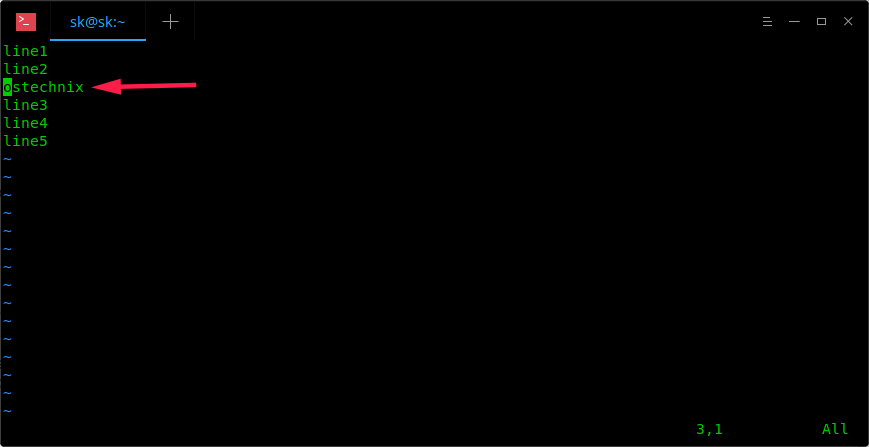
將光標移至要從 file1.txt 粘貼復制行的位置,然后鍵入 p。例如,您想要將復制的行粘貼到 line2line3 之間,請將鼠標光標置于行前并鍵入 p

輸出示例:

  1. line1
  2. line2
  3. ostechnix
  4. line3
  5. line4
  6. line5

要保存當前文件中所做的更改,請鍵入:

  1. ZZ

再次提醒,是兩個大寫字母 ZZ(SHIFT + z)。

保存所有文件的更改并退出 vim 編輯器,鍵入:

  1. :wq

同樣,您可以將任何文件的任何行復制到其他文件中。 

將整個文件內容復制到另一個文件中

我們知道如何復制一行,那么整個文件的內容呢?也是可以的。比如說,您要將 file1.txt 的全部內容復制到 file2.txt 中。

先打開 file2.txt

  1. $ vim file2.txt

如果文件已經加載,您可以通過輸入以下命令切換到 file2.txt

  1. :buffer 2

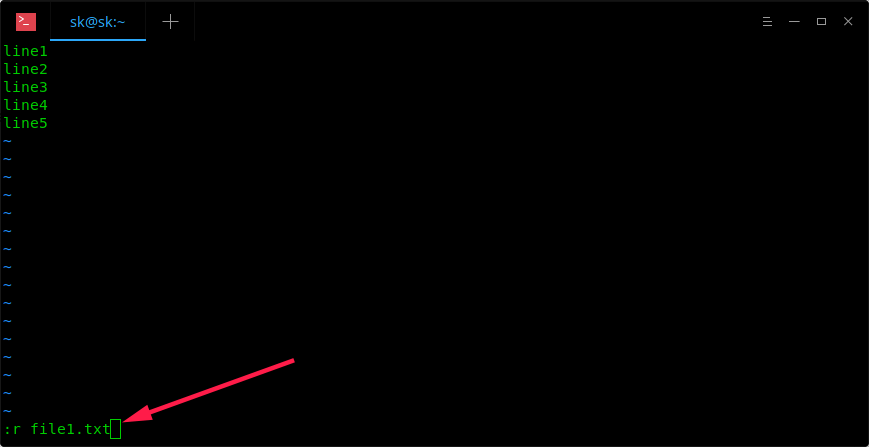
將光標移動到您想要粘貼 file1.txt 的內容的位置。我想在 file2.txt 的第 5 行之后粘貼 file1.txt 的內容,所以我將光標移動到第 5 行。然后,鍵入以下命令并按回車鍵:

  1. :r file1.txt

這里,r 代表 “read”。

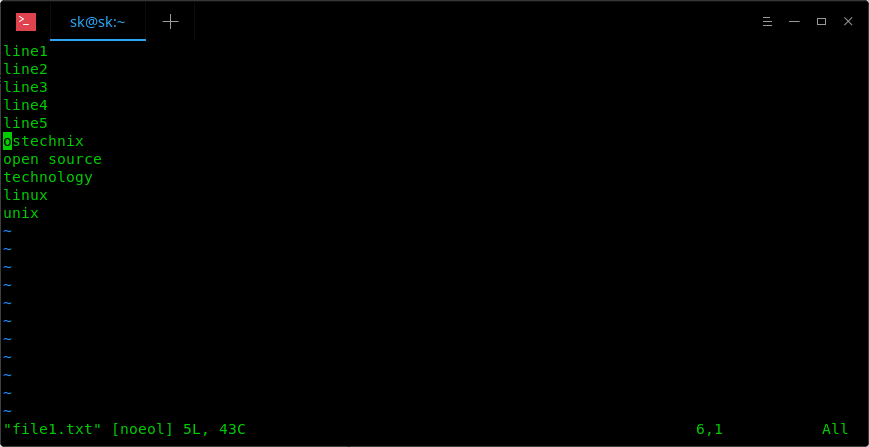
現在您會看到 file1.txt 的內容被粘貼在 file2.txt 的第 5 行之后。

  1. line1
  2. line2
  3. line3
  4. line4
  5. line5
  6. ostechnix
  7. open source
  8. technology
  9. linux
  10. unix

要保存當前文件中的更改,請鍵入:

  1. ZZ
  2.  

要保存所有文件的所有更改并退出 vim 編輯器,請輸入:

  1. :wq 

方法二

另一種同時打開多個文件的方法是使用 -o-O 標志。

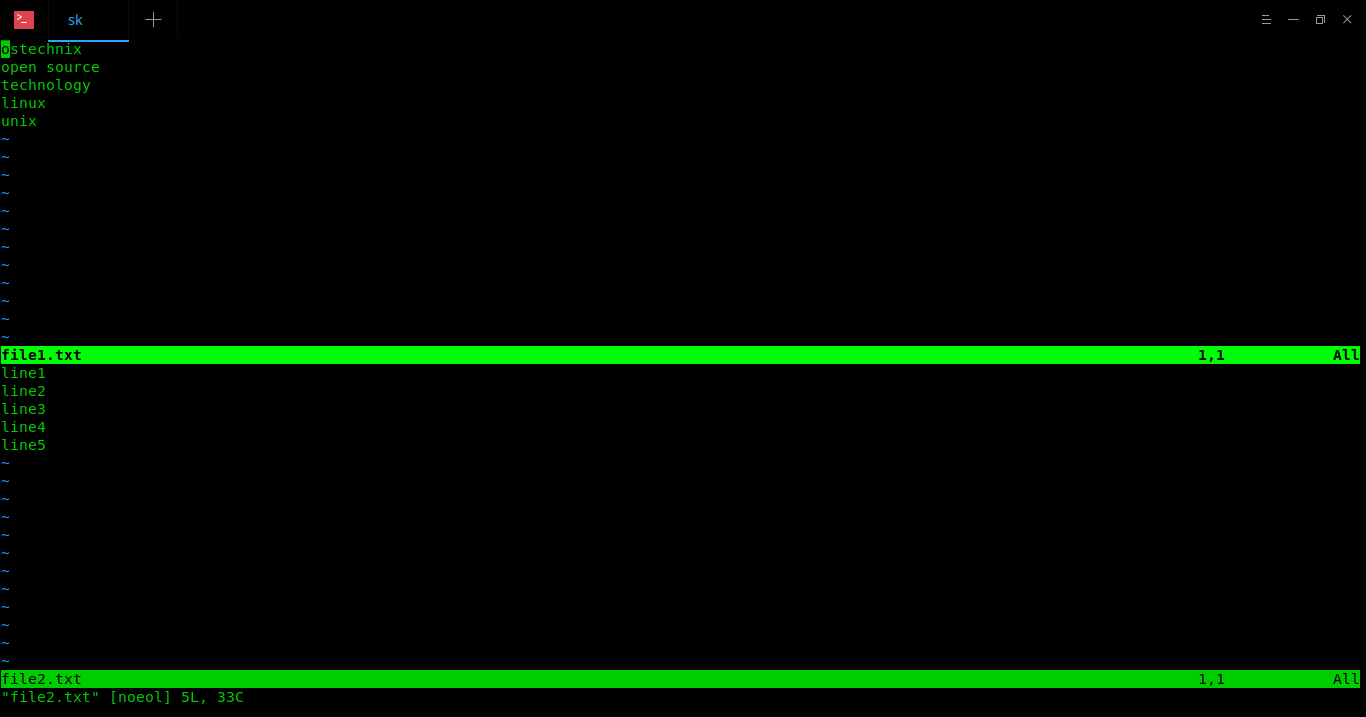
要在水平窗口中打開多個文件,請運行:

  1. $ vim -o file1.txt file2.txt

要在窗口之間切換,請按 CTRL-w w(即按 CTRL + w 并再次按 w)。或者,您可以使用以下快捷方式在窗口之間移動:

  • CTRL-w k – 上面的窗口
  • CTRL-w j – 下面的窗口

要在垂直窗口中打開多個文件,請運行:

  1. $ vim -O file1.txt file2.txt file3.txt
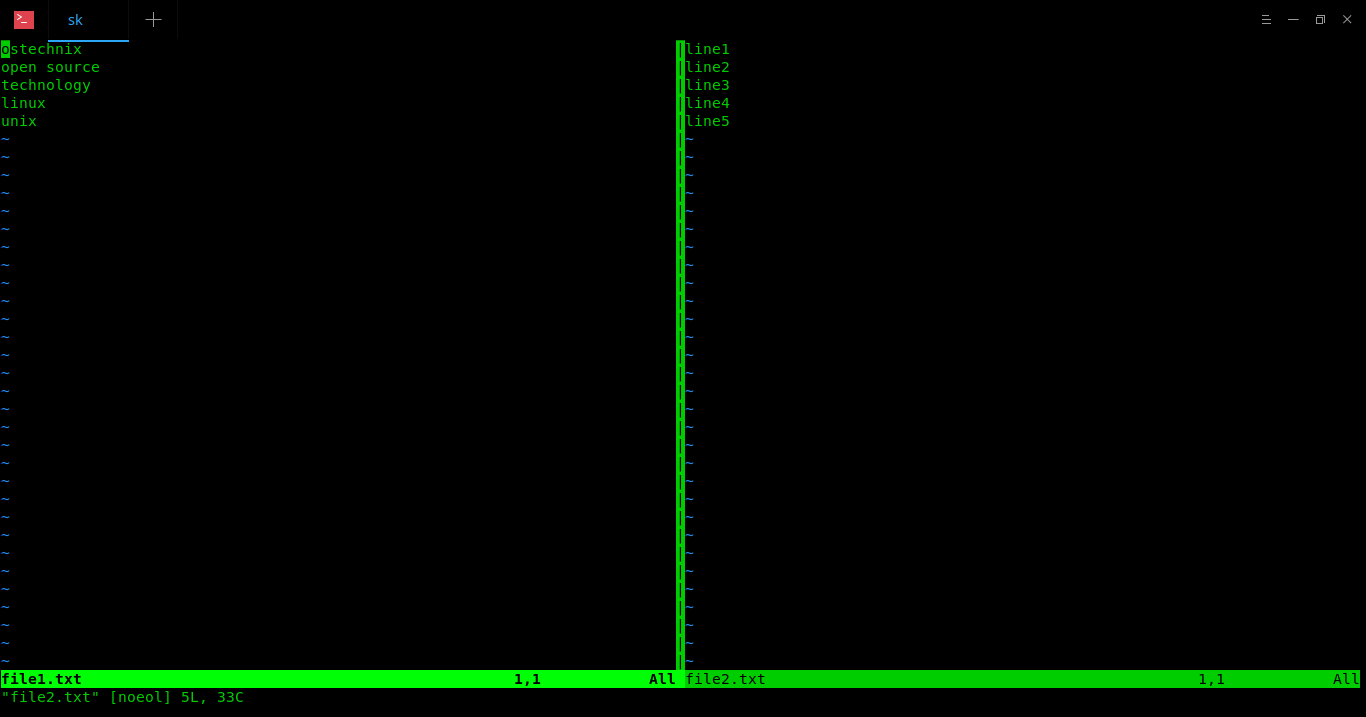
要在窗口之間切換,請按 CTRL-w w(即按 CTRL + w 并再次按 w)。或者,使用以下快捷方式在窗口之間移動:

  • CTRL-w l – 左面的窗口
  • CTRL-w h – 右面的窗口

其他的一切都與方法一的描述相同。

例如,要列出當前加載的文件,請運行:

  1. :buffers

在文件之間切換:

  1. :buffer 1

打開其他文件,請鍵入:

  1. :e file3.txt

將文件的全部內容復制到另一個文件中:

  1. :r file1.txt
  2.  

方法二的***區別是,只要您使用 ZZ 保存對當前文件的更改,文件將自動關閉。然后,您需要依次鍵入 :wq 來關閉文件。但是,如果您按照方法一進行操作,輸入 :wq 時,所有更改將保存在所有文件中,并且所有文件將立即關閉。

有關更多詳細信息,請參閱手冊頁。

  1. $ man vim 

建議閱讀

您現在掌握了如何在 Linux 中使用 vim 編輯器編輯多個文件。正如您所見,編輯多個文件并不難。Vim 編輯器還有更強大的功能。我們接下來會提供更多關于 Vim 編輯器的內容。

責任編輯:龐桂玉 來源: Linux中國
相關推薦

2018-09-25 09:25:11

Vim編輯器命令

2018-01-25 18:30:05

編輯器ViVim

2018-02-09 09:58:41

Linux編輯器Vi

2020-10-14 14:00:39

VIM編輯器

2011-01-10 16:17:49

2022-06-12 16:05:22

vimLinux

2017-03-09 11:45:16

LinuxVim編輯器

2009-07-29 17:49:05

ibmdwVim

2011-08-04 10:09:36

注冊表編輯器

2018-05-14 15:10:10

Vim編輯器Linux

2020-12-28 13:00:32

Norka編輯器

2022-04-15 19:19:28

Vim編輯器

2021-08-16 11:05:31

LinuxvimIO

2020-03-30 15:25:14

Vim編輯器Linux

2025-04-16 08:45:00

編輯器vim運維運維

2020-09-27 08:43:33

MuPythonturtle 模塊

2009-02-26 08:54:50

FCKeditorHTML編輯器

2010-03-24 09:20:07

CentOS vi編輯

2011-07-25 15:42:38

Xcode Vim

2025-03-06 10:39:40

點贊
收藏

51CTO技術棧公眾號

中文字幕欧美人与畜| 国产精品入口日韩视频大尺度| 国产日韩在线视频| 六九午夜精品视频| 日韩欧美亚洲国产精品字幕久久久| 羞羞的视频网站| 91亚洲精品久久久蜜桃网站| 在线一区高清| 久久夜色精品| 欧洲亚洲一区二区| 一区在线免费观看| 国产免费一区视频观看免费| 国产精品国产三级在线观看| 亚洲视频在线看| 欧美成人影院| 国产亚洲欧美aaaa| 第四色男人最爱上成人网| 亚洲国产欧美在线成人app| 最新黄网在线观看| 日韩一区二区三区电影在线观看 | 一区二区三区四区电影| 日本人成精品视频在线| 亚洲成aⅴ人片久久青草影院| 91国产美女在线观看| 亚洲国产视频二区| 久久久久久久999精品视频| 成人av动漫| 国产精品久久久久久久9999| 精品视频亚洲| 2022国产精品| 先锋影音久久| 裸体大乳女做爰69| k8久久久一区二区三区| 男人的天堂99| 久久综合九色综合欧美就去吻| 五月天激情图片| av综合在线播放| 2025韩国理伦片在线观看| 亚洲激情自拍偷拍| 欧美男男同志| 精品国产一二三| 外国成人毛片| 国产99久久久欧美黑人| 欧美特黄一区| 一区二区三区在线观看www| 国产成人精品在线看| 亚洲人成网站在线播放2019| 高清在线成人网| 成年人视频在线| 欧美四级电影网| 欲香欲色天天天综合和网| 欧美大秀在线观看| 久久久久亚洲| 制服丝袜综合日韩欧美| 国产亚洲自拍一区| 日本福利午夜视频在线| 日韩精品一区二区三区视频在线观看| 精品捆绑调教一区二区三区| 欧美裸体男粗大视频在线观看| 精品日本12videosex| 久久国产精品亚洲va麻豆| 蜜臂av日日欢夜夜爽一区| 日本三级免费观看| 亚洲精品久久久蜜桃| 欧美成人精品一区二区男人看| 亚洲欧美国产精品va在线观看| 97品白浆高清久久久久久| 成人欧美视频在线| 成人v精品蜜桃久久一区| 免费特级黄毛片| 精品免费国产一区二区三区四区| 精品一区二区三区中文字幕在线| 国产精品视频一区二区高潮| 男人操女人的视频在线观看欧美| 91视频免费版污| 欧美一区二区三区在线| 国产精品传媒| 亚洲精品一区二区三区樱花| 亚洲欧美在线aaa| 都市激情亚洲一区| 亚洲a在线播放| 91久色porny| 欧美96在线| 91精品国产91久久| 蜜桃视频在线观看一区| 国产精品久久久久久精| 亚洲第一页在线| 99久久精品费精品国产风间由美| av一区二区三区免费观看| 色综合视频一区二区三区高清| 日本精品另类| 91在线精品观看| 国产女主播一区| 国产不卡人人| 91免费的视频在线播放| 久久综合九色欧美综合狠狠| 18av在线视频| 亚洲精品日韩激情在线电影| 久久色视频免费观看| 7777kkk亚洲综合欧美网站| 国产精品一区二区女厕厕 | 成人精品一区二区三区电影黑人| 免费不卡在线观看| 2018高清国产日本一道国产| 亚洲精品成人av| 我不卡手机影院| 天天色综合6| 国产亚洲精品美女久久久久| 日韩视频一区| 中文字幕在线视频观看| xvideos亚洲| 精品一区二区综合| jizz亚洲| 国产精品自拍小视频| 丰满亚洲少妇av| 丁香花电影在线观看完整版| 亚洲永久免费观看| 亚洲天堂2016| 玖玖玖电影综合影院| 人妻无码一区二区三区四区| 日韩一级大片在线观看| 欧美激情第二页| 在线观看视频污| 国产成人精品久久亚洲高清不卡| caoporn国产精品| 自拍视频在线看| 精品视频免费观看| 欧美在线看片a免费观看| 欧美精品日韩| 在线观看一级片| 国产精品主播视频| 日韩欧美一区二区三区| 午夜片欧美伦| 一个人免费观看视频www在线播放| 久久久久久久亚洲精品| 91麻豆精品秘密| 欧美成人xxxx| 日本福利视频一区| www.欧美免费| 国产亚洲一区二区在线观看| 成人黄色91| 久久婷婷国产91天堂综合精品| 日韩中文字幕在线观看| 99精品热视频| 88xx成人永久免费观看| 一区二区三区|亚洲午夜| 精品国产伦一区二区三区观看体验| 国产精品久久久久久模特| 成人国产免费电影| 日本在线观看一区二区| 日韩精品免费在线观看| 成人高清在线视频| 亚洲超碰在线观看| 91午夜国产| 91免费在线视频网站| 欧美午夜视频网站| 日日噜噜夜夜狠狠视频欧美人 | 欧美xxxx中国| 日本18视频网站| 波多野结衣一区二区三区在线观看| 亚洲字幕久久| 精品麻豆一区二区三区| 日本黄色a视频| 久精品免费视频| 欧美日韩一区免费| 六月丁香综合在线视频| 日本在线一区二区三区| 天堂а√在线8种子蜜桃视频 | 91中文字幕精品永久在线| а天堂中文在线官网| 国产免费黄色av| 国产精品视频xxxx| 亚洲国产精品美女| 中文字幕一区av| 一区二区毛片| 蜜桃精品视频| 三区四区电影在线观看| 国产精品专区在线| 91久久偷偷做嫩草影院| 中文字幕在线精品| 色欧美日韩亚洲| 2014亚洲片线观看视频免费| 国产精品黄色| 亚洲免费一区三区| 免费av网站在线看| 亚洲久久中文字幕| 一本久道久久综合| 国产精品69久久| 亚洲最新av网址| 在线观看精品一区| 91论坛在线播放| 天堂成人免费av电影一区| 欧美色图婷婷| 新版的欧美在线视频| 日本高清中文字幕二区在线| 成人观看免费完整观看| 污视频在线免费观看一区二区三区| 97在线观看免费| 精品视频www| 欧美人伦禁忌dvd放荡欲情|