Windows 10:如何在VMware虛擬機(jī)上使用雙顯示器
VMware不允許您為任何客戶機(jī)操作系統(tǒng)使用更多的監(jiān)視器。但是,您可以繞過此默認(rèn)設(shè)置并將雙監(jiān)視器與VMware虛擬機(jī)配合使用。無論您在虛擬機(jī)中安裝了哪個操作系統(tǒng),如果您有多個顯示器,您都可以使用它們。默認(rèn)情況下,VMware僅檢測一個監(jiān)視器 - 它將無法識別第二個或第三個監(jiān)視器。但是,有時我們需要使用多個監(jiān)視器來完成特定的工作。如果您的虛擬機(jī)需要第二臺顯示器,請按照以下步驟操作。請注意,本教程適用于VMware Workstation。
將雙監(jiān)視器與VMware虛擬機(jī)配合使用
在執(zhí)行任何操作之前,請確保已關(guān)閉虛擬機(jī)。然后按照以下步驟操作。
打開VMware應(yīng)用程序,然后轉(zhuǎn)到編輯>***項(xiàng)。然后,切換到“顯示”部分。在這里,您將找到兩個選項(xiàng),即Autofit窗口和Autofit guest。你需要勾選兩個復(fù)選框。
有關(guān)您的信息,第二個選項(xiàng)可幫助虛擬機(jī)的顯示使用與應(yīng)用程序(VMware)窗口相同的分辨率。換句話說,如果您調(diào)整VMware應(yīng)用程序窗口的大小,虛擬機(jī)的顯示分辨率將相應(yīng)更改。
之后,選擇Autofit guest選項(xiàng),該選項(xiàng)在全屏標(biāo)簽下可見。此選項(xiàng)也是更改虛擬機(jī)分辨率所必需的。請注意,如果選擇此選項(xiàng),則需要安裝VMware Tools。
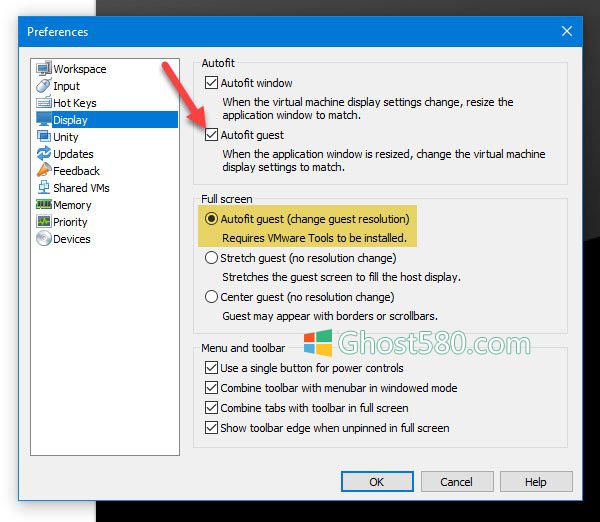
接下來,單擊“確定”按鈕以保存更改。
現(xiàn)在,單擊“編輯虛擬機(jī)設(shè)置”選項(xiàng)。 或者,您可以右鍵單擊虛擬機(jī)名稱,然后選擇“設(shè)置”。 之后,轉(zhuǎn)到“顯示”部分。
默認(rèn)情況下,它應(yīng)設(shè)置為使用監(jiān)視器的主機(jī)設(shè)置。 您需要選擇“指定監(jiān)視器”選項(xiàng)。 接下來,您必須選擇您擁有或想要的監(jiān)視器數(shù)量。 例如,如果您有兩臺顯示器,則可以選擇2.因此,您需要輸入顯示器的分辨率。
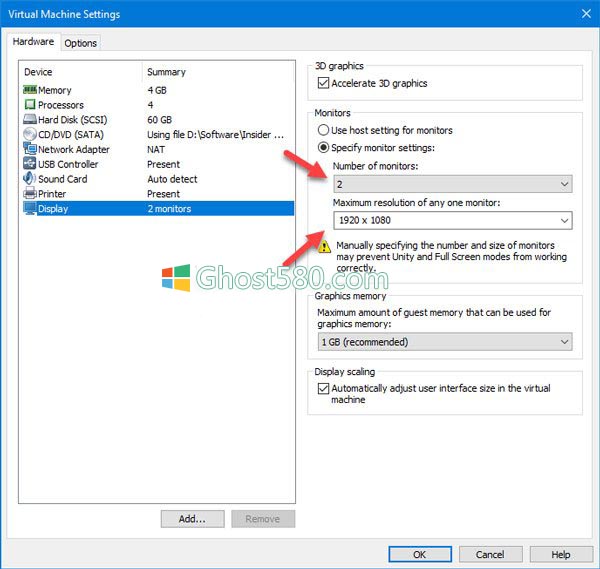
它應(yīng)該是單個監(jiān)視器的分辨率。 完成所有這些操作后,保存更改。
之后,打開虛擬機(jī)>查看>循環(huán)多個監(jiān)視器。
現(xiàn)在,您可以在之前擁有或選擇的所有顯示器上找到您的虛擬機(jī)。
完成此操作后,您可以打開windows10“設(shè)置”面板>“系統(tǒng)”>“顯示”并管理您的顯示器,就像正常的windows 10安裝一樣。
VMware Workstation中無法使用多個監(jiān)視器錯誤
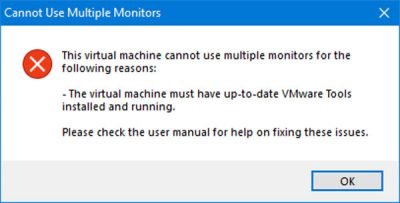
單擊Cycle Multiple Monitors按鈕后,您可能會收到一條錯誤消息,指出 -
由于以下原因,此虛擬機(jī)無法使用多個監(jiān)視器:
虛擬機(jī)必須安裝并運(yùn)行***的VMware Tools。
請查看用戶手冊以獲取解決這些問題的幫助。
如果您有此類錯誤消息,則需要安裝VMware Tools,這是一個可以為Windows客戶機(jī)操作系統(tǒng)安裝的實(shí)用程序包。