利用Jenkins與Nginx實(shí)現(xiàn)前端項(xiàng)目自動(dòng)構(gòu)建與持續(xù)集成
實(shí)現(xiàn)目標(biāo)
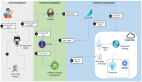
本地push代碼到GitHub,Webhook自動(dòng)觸發(fā)Jenkins上的構(gòu)建動(dòng)作,完成安裝Node插件并且打包,然后通過Publish Over SSH插件,將打包出來的文件,部署到目標(biāo)服務(wù)器上。
前期準(zhǔn)備
- GitHub賬號(hào)和項(xiàng)目
- CentOS服務(wù)器
- 服務(wù)器安裝Java SDK
- 服務(wù)器安裝Nginx +啟動(dòng)
- 服務(wù)器安裝Jenkins +啟動(dòng)
Jenkins介紹
Jenkins是開源的,使用Java編寫的持續(xù)集成的工具,在CentOS上可以通過yum命令行直接安裝。Jenkins只是一個(gè)平臺(tái),真正運(yùn)作的都是插件。這就是Jenkins流行的原因,因?yàn)镴enkins什么插件都有。
首先登錄服務(wù)器更新系統(tǒng)軟件
- $ yum update
安裝Java和Git
- $ yum install java
- $ yum install git
安裝Nginx
- $ yum install nginx //安裝
- $ service nginx start //啟動(dòng)
出現(xiàn)Redirecting to /bin/systemctl start nginx.service。
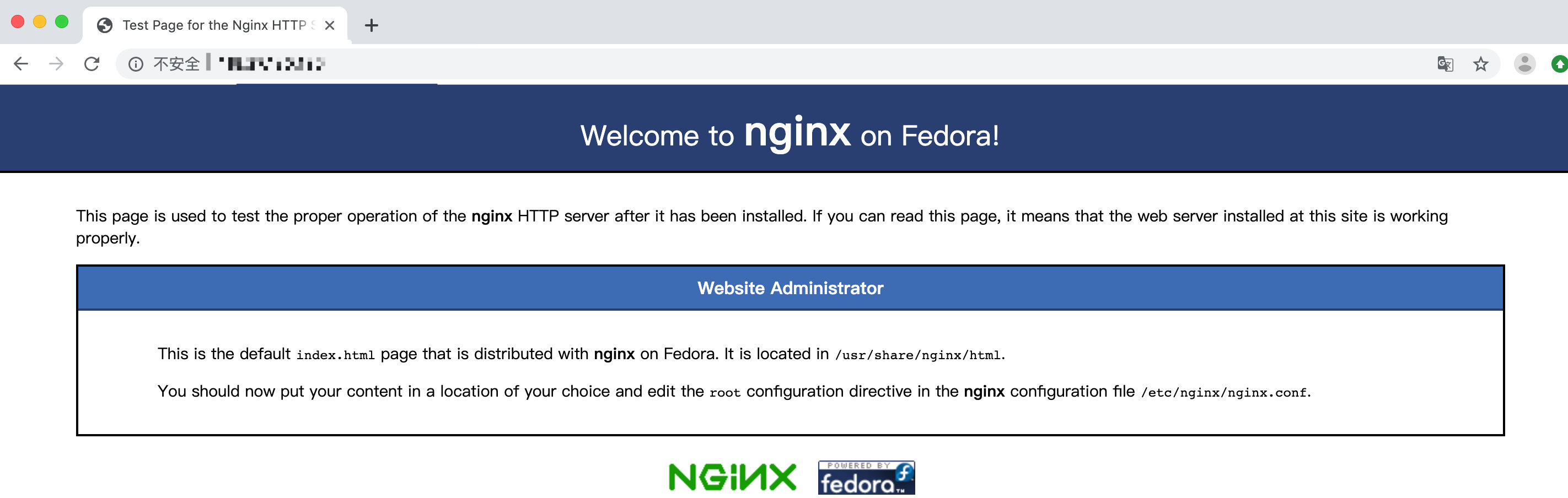
說明Nginx已經(jīng)啟動(dòng)成功了,訪問http://你的ip/,如果成功安裝會(huì)出來Nginx默認(rèn)的歡迎界面:
安裝Jenkins
- $ wget -O /etc/yum.repos.d/jenkins.repo http://pkg.jenkins-ci.org/redhat/jenkins.repo
- rpm --import https://jenkins-ci.org/redhat/jenkins-ci.org.key
- $ yum install jenkins //完成之后直接使用 yum 命令安裝Jenkins
- $ service jenkins restart //啟動(dòng)Jenkins
Jenkins啟動(dòng)成功后默認(rèn)的是8080端口,瀏覽器輸入你的服務(wù)器IP地址加8080端口就可以訪問了。

輸入cat /var/lib/jenkins/secrets/initialAdminPassword查看初始密碼。
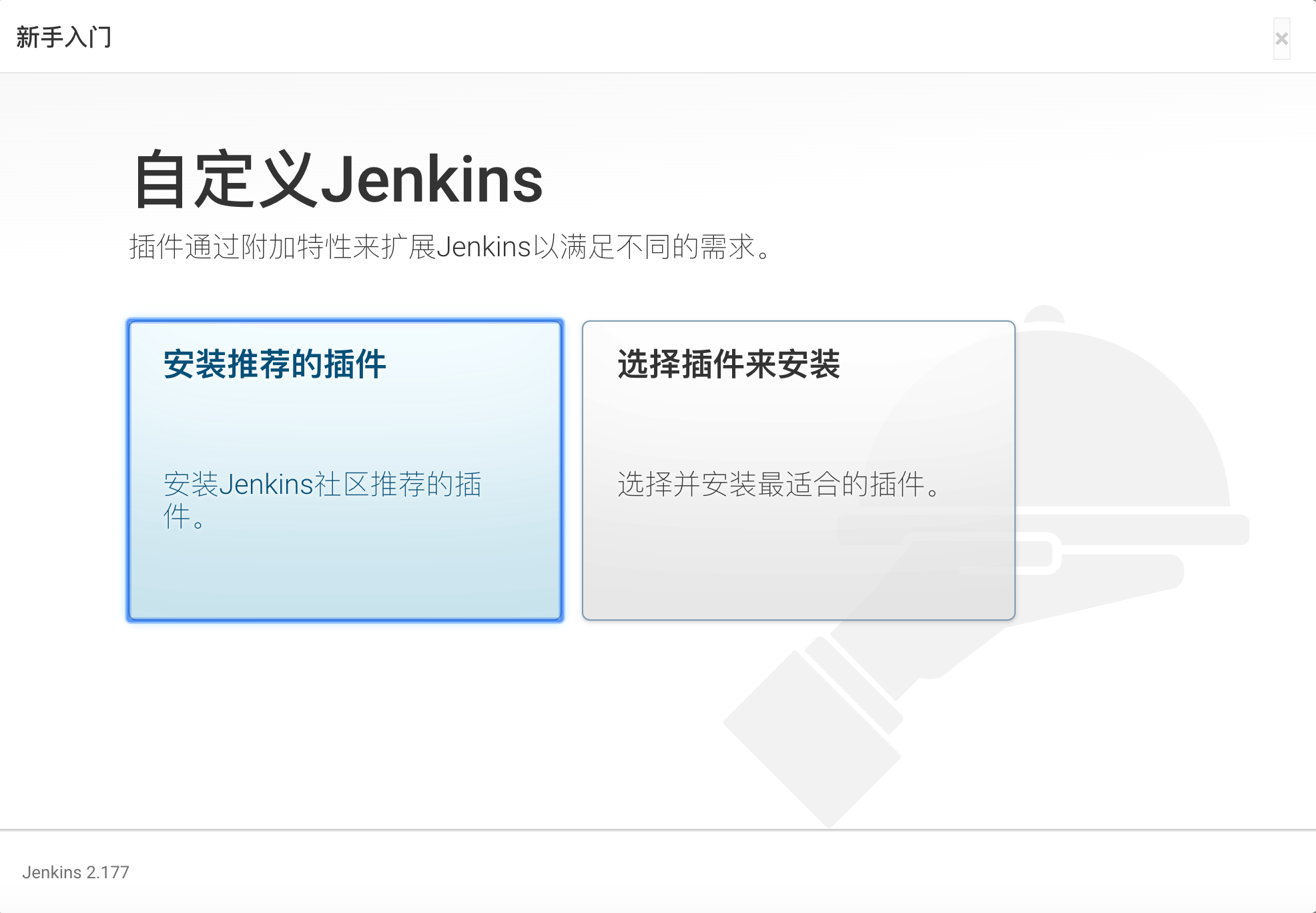
這里我們選擇推薦通用插件安裝即可,選擇后等待完成插件安裝以及初始化賬戶。
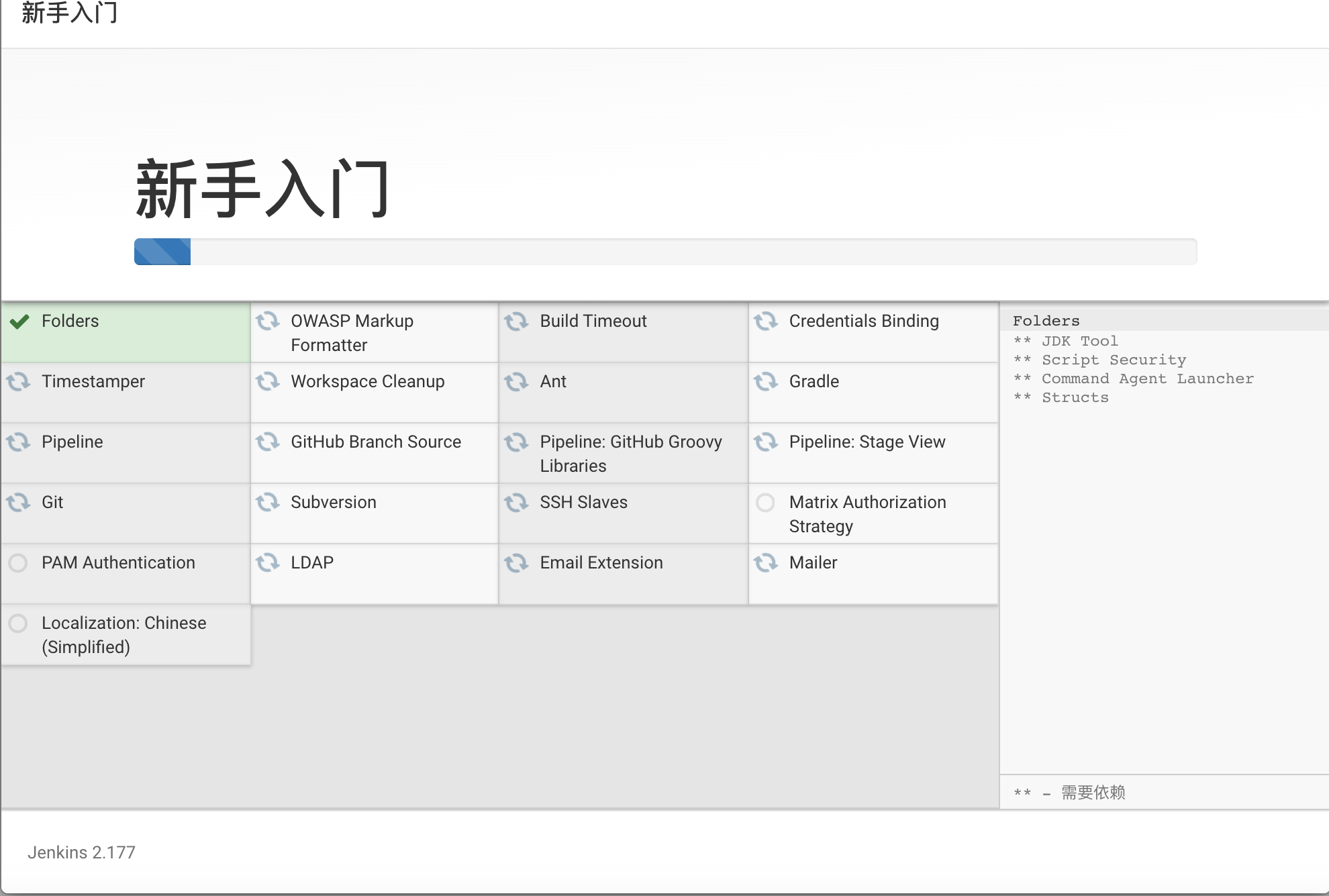
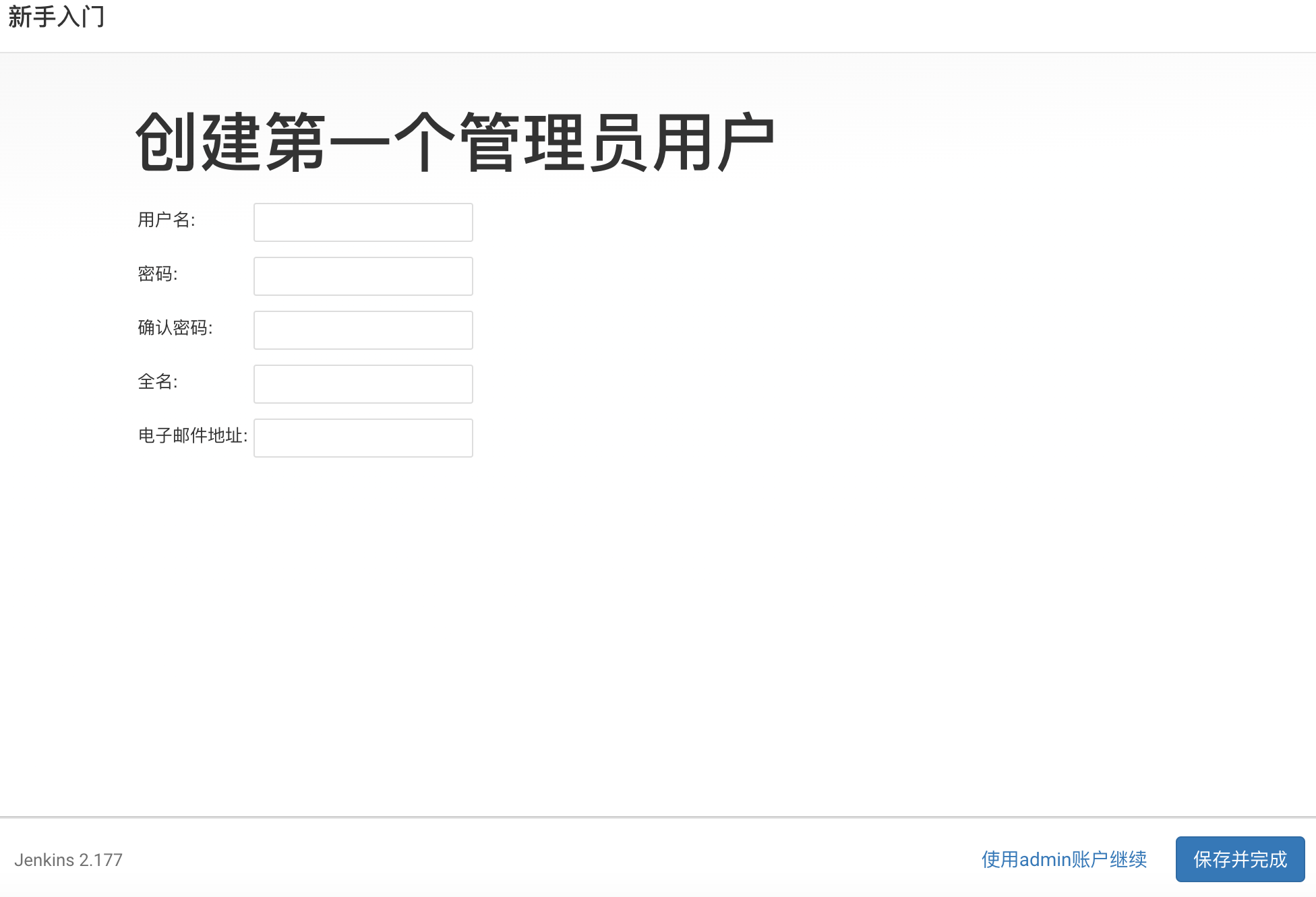
然后安裝兩個(gè)推薦的插件:Rebuilder、SafeRestart。
在Jenkins中安裝NodeJs插件
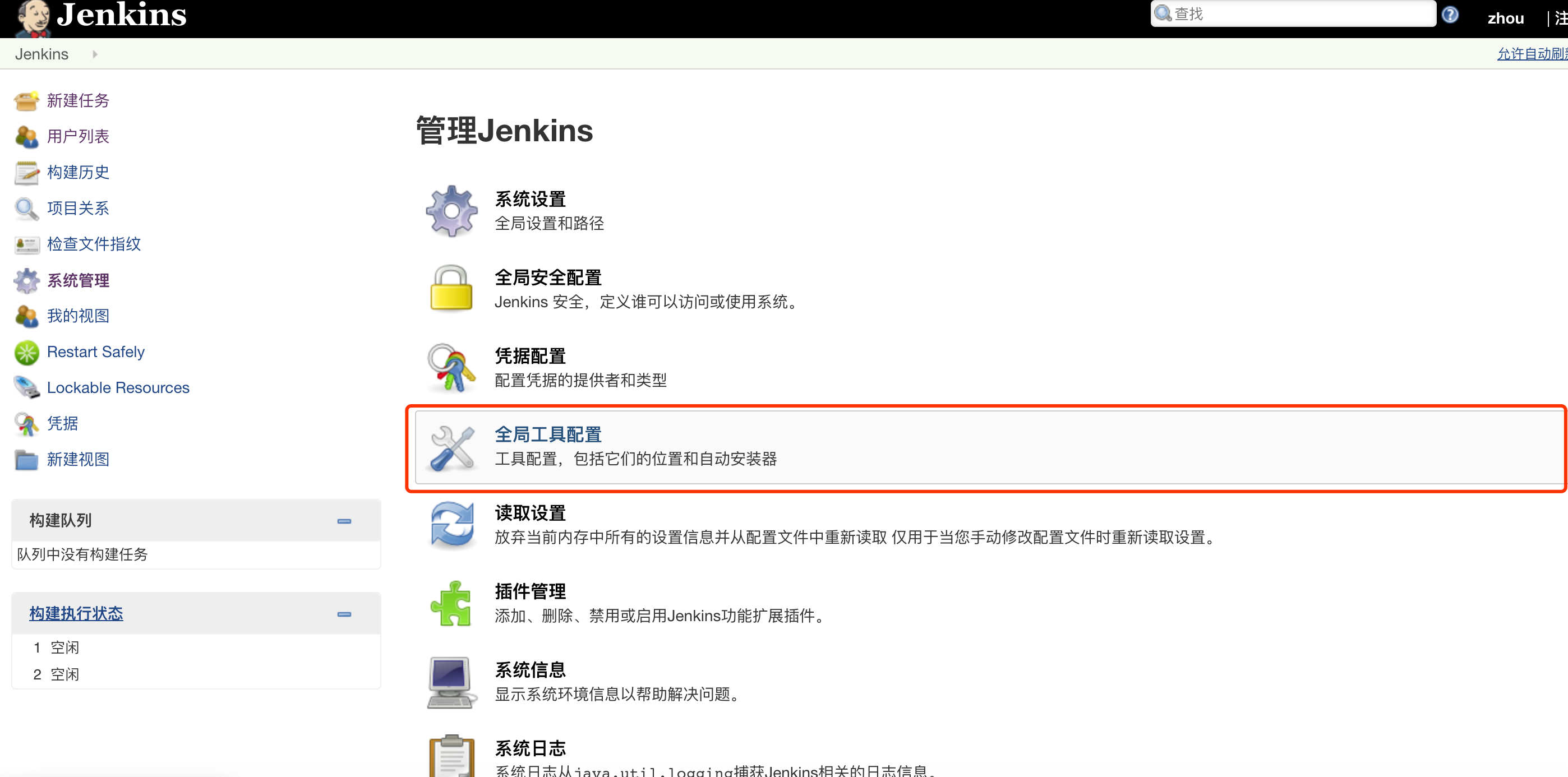
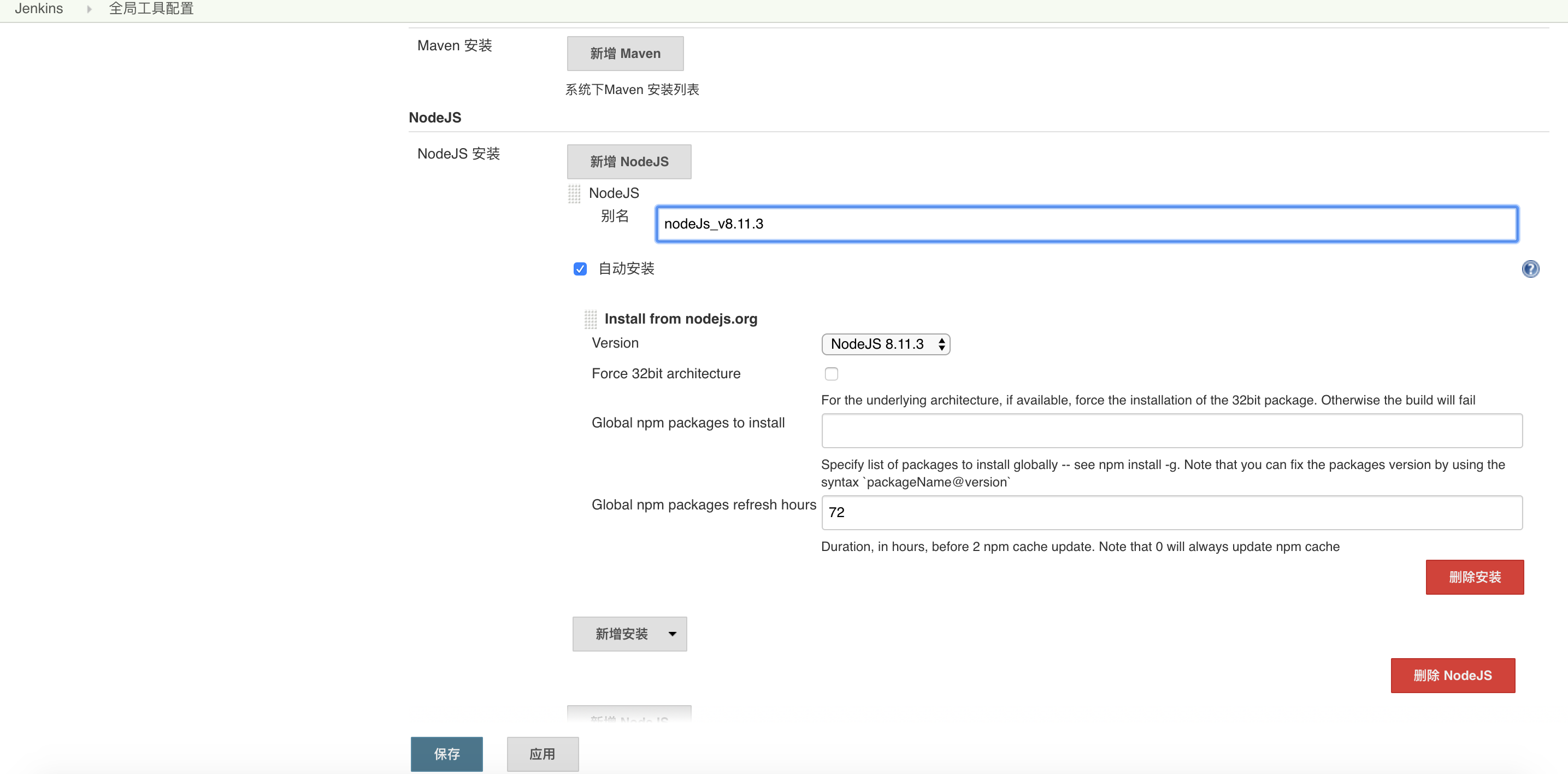
因?yàn)槲覀兊捻?xiàng)目是要用到Node打包的,所以先在Jenkins中安裝NodeJs插件,安裝后進(jìn)入全局工具配置,配置一個(gè)我們要用到的Node版本。
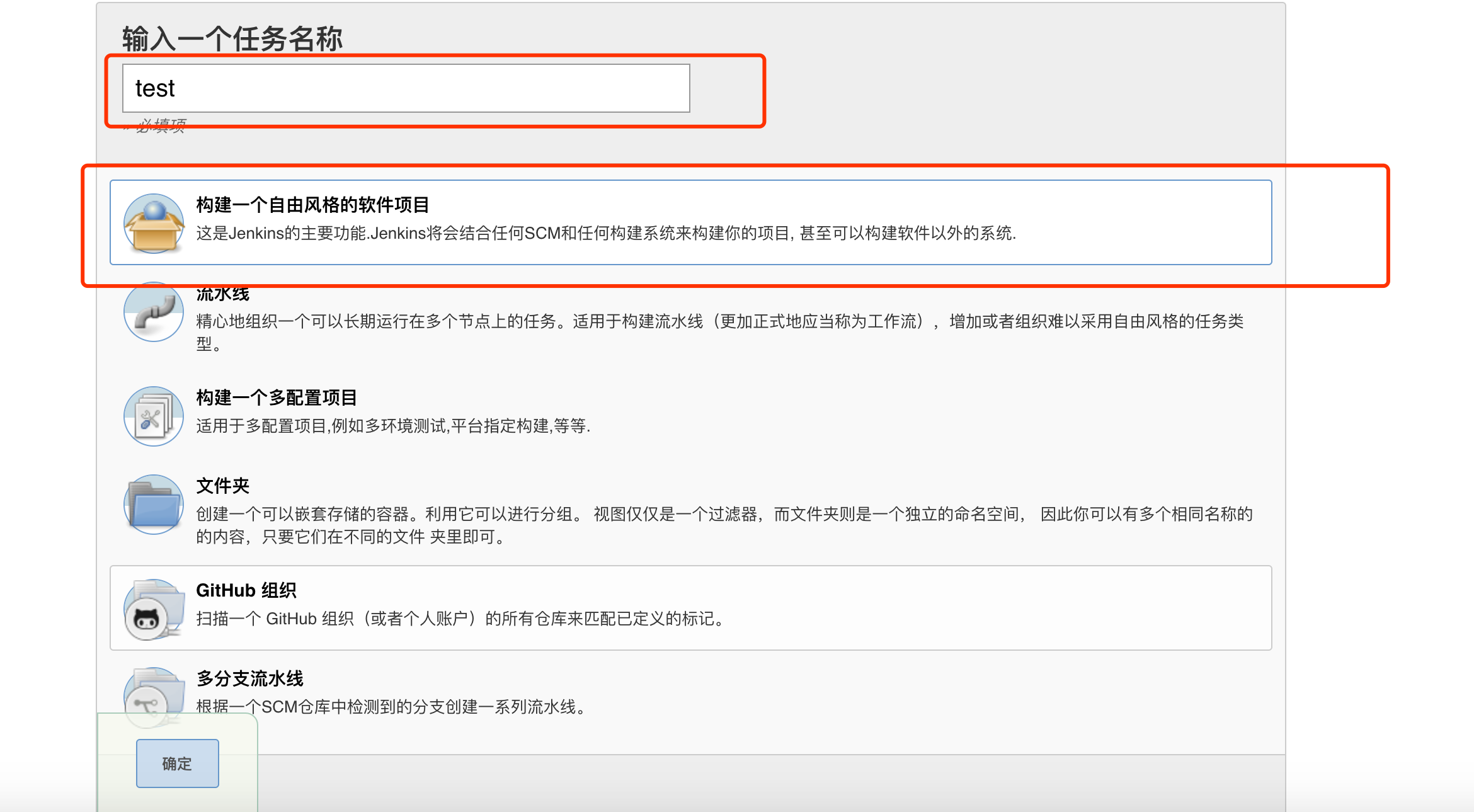
創(chuàng)建任務(wù)
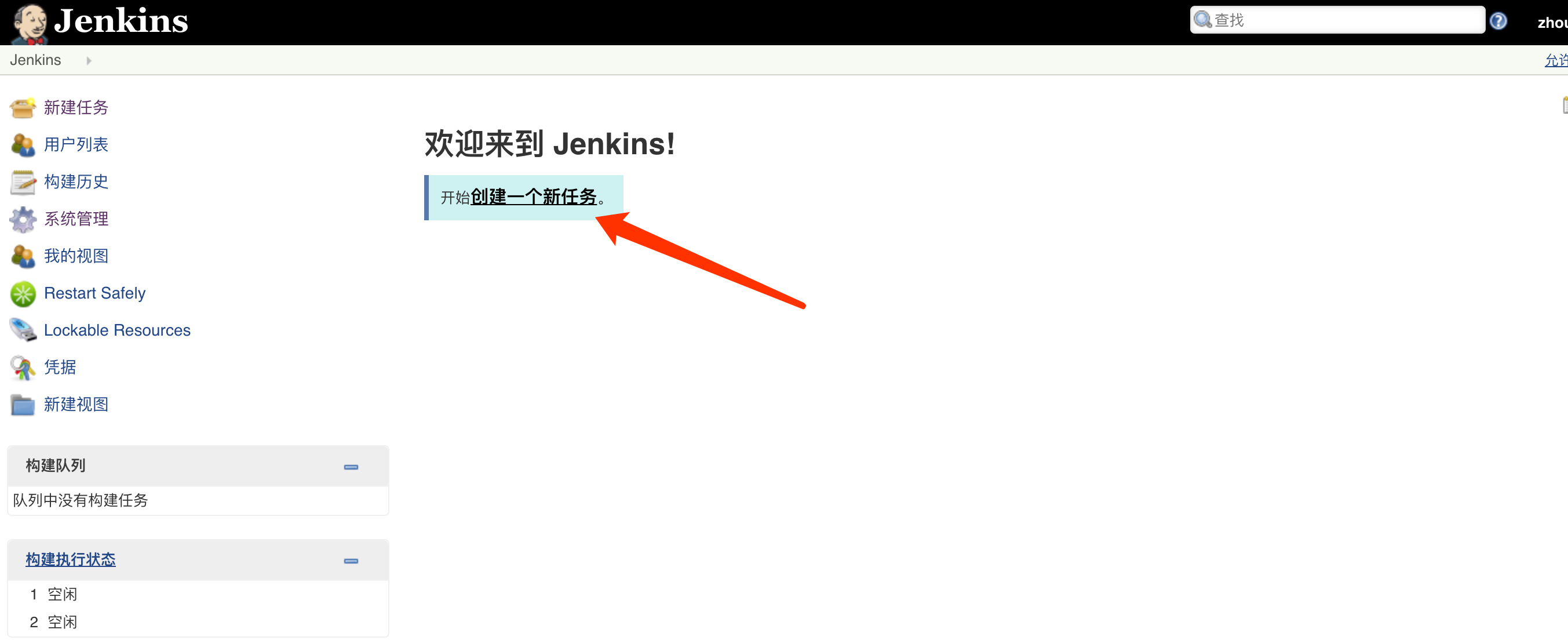
點(diǎn)擊創(chuàng)建一個(gè)新任務(wù)。
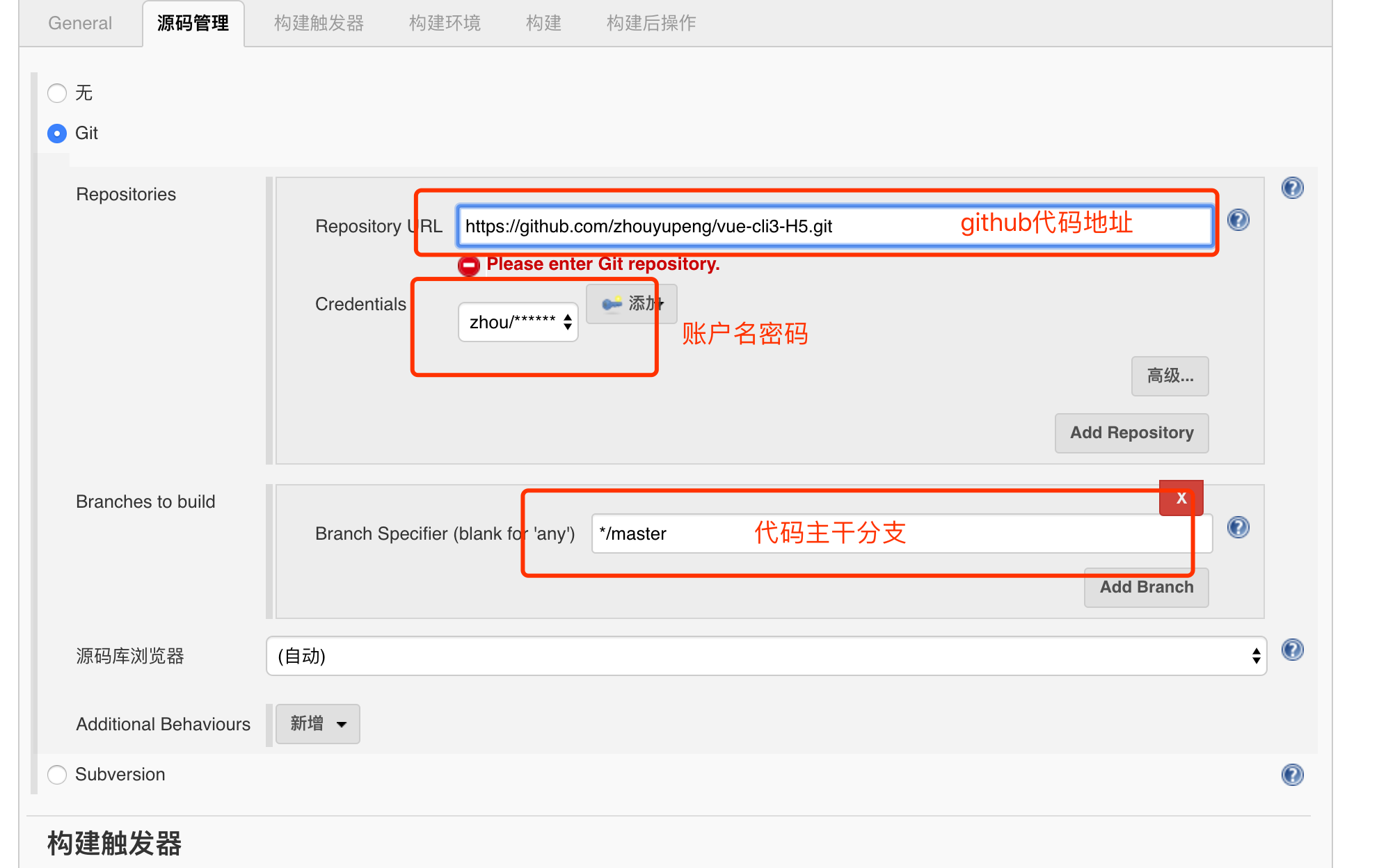
Jenkins關(guān)聯(lián)GitHub項(xiàng)目地址:
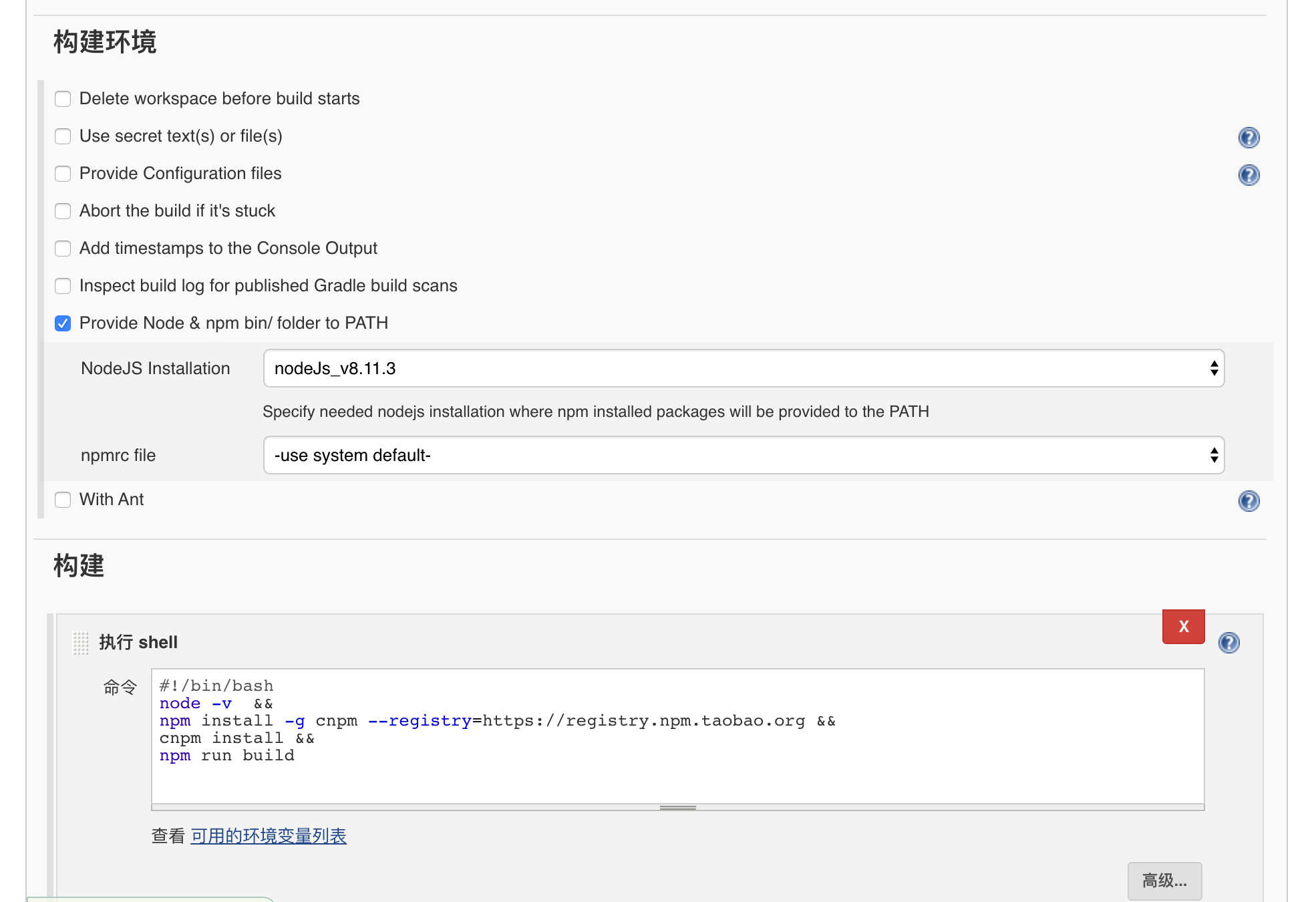
選擇構(gòu)建環(huán)境并編寫shell命令:
配置完成后點(diǎn)擊立即構(gòu)建,等待構(gòu)建完,點(diǎn)擊工作空間,可以發(fā)現(xiàn)已經(jīng)多出一個(gè)打包后的dist目錄。點(diǎn)擊控制臺(tái)輸出可以查看詳細(xì)構(gòu)建log。

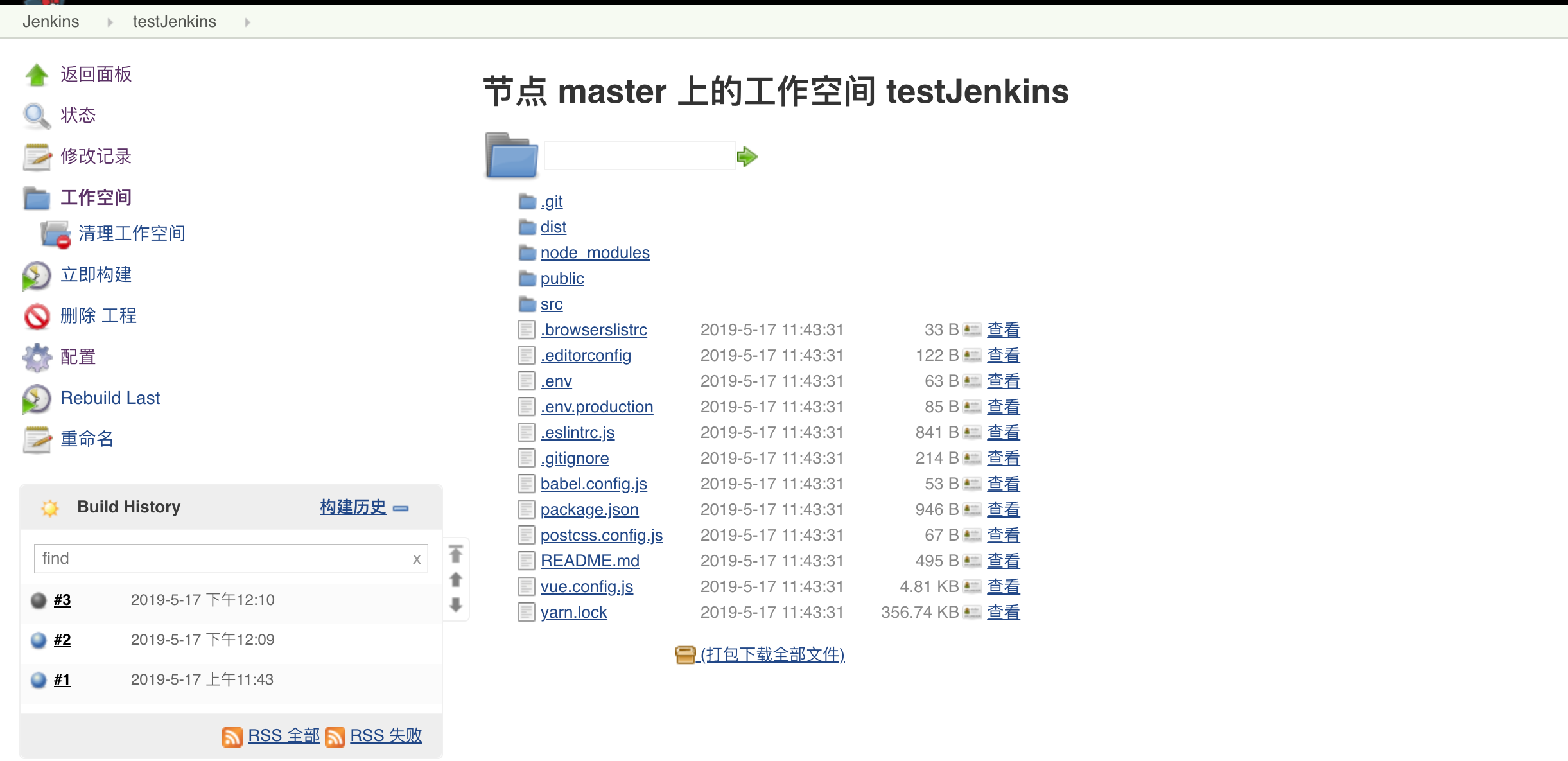
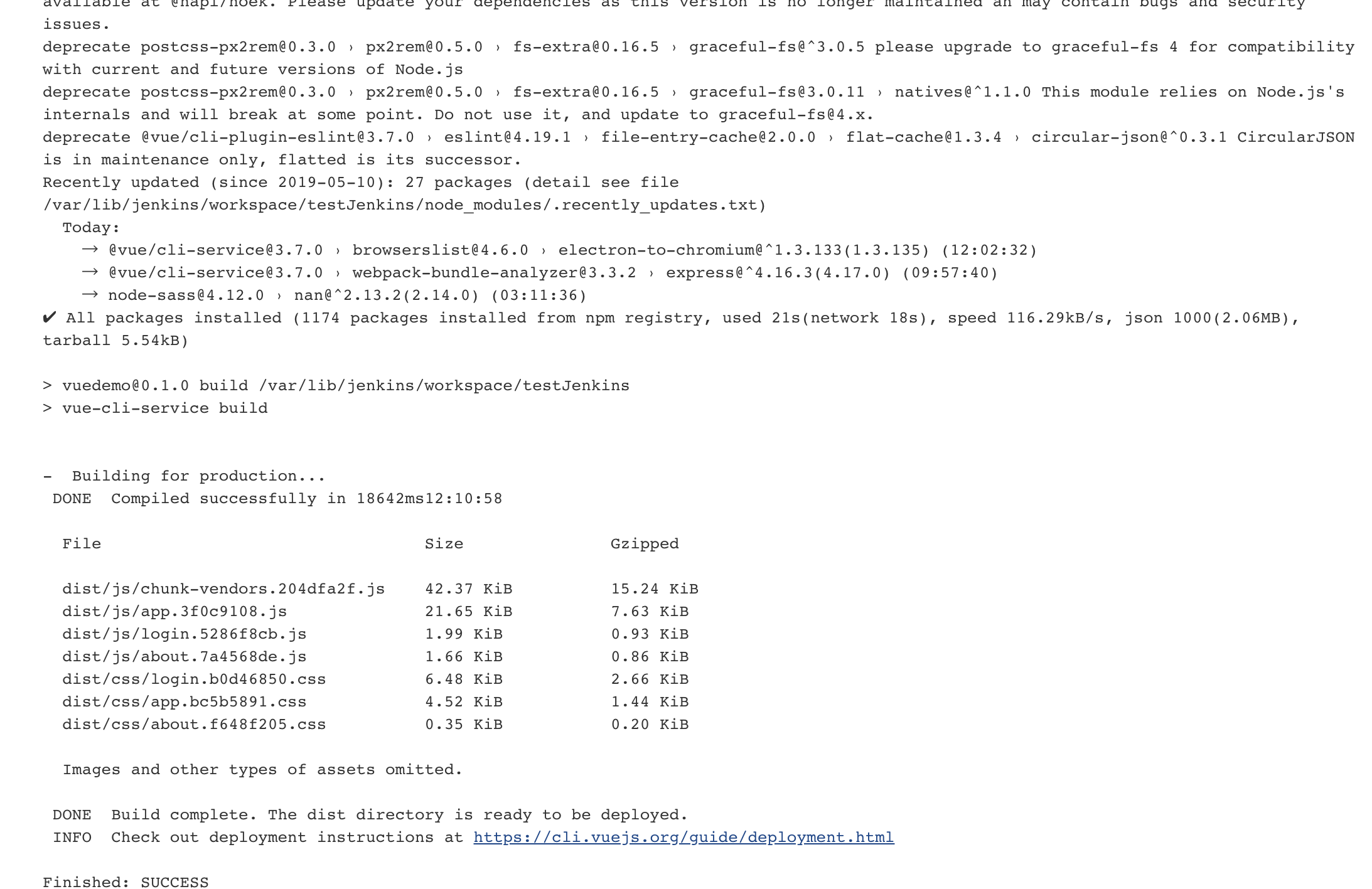
到這里已經(jīng)實(shí)現(xiàn)了本地代碼提交到GitHub,然后在Jenkins上點(diǎn)擊構(gòu)建,可以拉取代碼并且打包,下一步實(shí)現(xiàn)打包后的dist目錄放到目標(biāo)服務(wù)器上。
安裝Publish Over SSH插件,我們將通過這個(gè)工具實(shí)現(xiàn)服務(wù)器部署功能
安裝完成后在系統(tǒng)管理-> 系統(tǒng)設(shè)置->Publish over SSH里設(shè)置服務(wù)器信息:
- Passphrase:密碼(key的密碼,沒設(shè)置就是空)
- Path to key:key文件(私鑰)的路徑
- Key:將私鑰復(fù)制到這個(gè)框中(path to key和key寫一個(gè)即可)
SSH Servers的配置:
- SSH Server Name:標(biāo)識(shí)的名字(隨便你取什么)
- Hostname:需要連接SSH的主機(jī)名或IP地址(建議IP)
- Username:用戶名
- Remote Directory:遠(yuǎn)程目錄(上面第二步建的testjenkins文件夾的路徑)
高級(jí)配置:
- Use password authentication, or use a different key:勾選這個(gè)可以使用密碼登錄,不想配SSH的可以用這個(gè)先試試
- Passphrase/Password:密碼登錄模式的密碼
- Port:端口(默認(rèn)22)
- Timeout(ms):超時(shí)時(shí)間(毫秒)默認(rèn)300000
這里配置的是賬號(hào)密碼登錄,填寫完后點(diǎn)擊test,出現(xiàn)Success說明配置成功。

在剛才的testJenkins工程中配置構(gòu)建后操作,選擇send build artificial over SSH, 參數(shù)說明:
- Name:選擇一個(gè)你配好的SSH服務(wù)器
- Source files:寫你要傳輸?shù)奈募窂?/li>
- Remove prefix:要去掉的前綴,不寫遠(yuǎn)程服務(wù)器的目錄結(jié)構(gòu)將和Source files寫的一致
- Remote directory:寫你要部署在遠(yuǎn)程服務(wù)器的那個(gè)目錄地址下,不寫就是SSH Servers配置里默認(rèn)遠(yuǎn)程目錄
- Exec command:傳輸完了要執(zhí)行的命令,我這里執(zhí)行了進(jìn)入test目錄,解壓縮,解壓縮完成后刪除壓縮包三個(gè)命令
注意在構(gòu)建中添加壓縮dist目錄命令:

填完后執(zhí)行構(gòu)建。成功后登錄我們目標(biāo)服務(wù)器發(fā)現(xiàn)test目錄下有了要運(yùn)行的文件:

訪問域名發(fā)現(xiàn)項(xiàng)目可以訪問了。
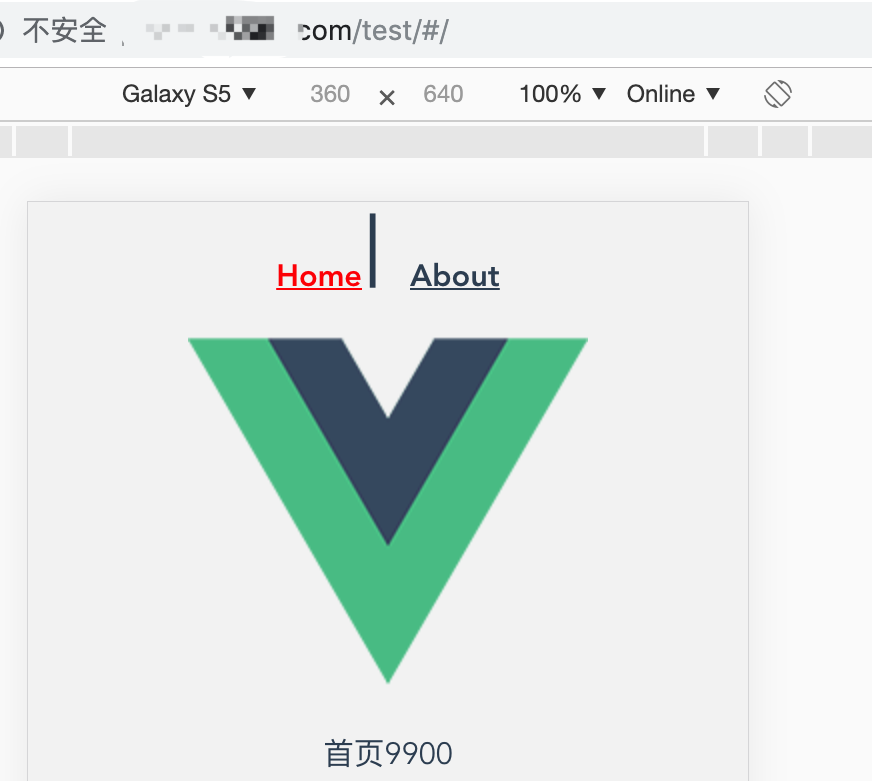
接下來實(shí)現(xiàn)開發(fā)本地push代碼到GitHub上后,觸發(fā)Webhook,Jenkins自動(dòng)執(zhí)行構(gòu)建。
- Jenkins安裝Generic Webhook Trigger插件
- GitHub添加觸發(fā)器
配置方法
在剛才的testJenkins工程中點(diǎn)擊構(gòu)建觸發(fā)器中選擇Generic Webhook Trigger,填寫token:
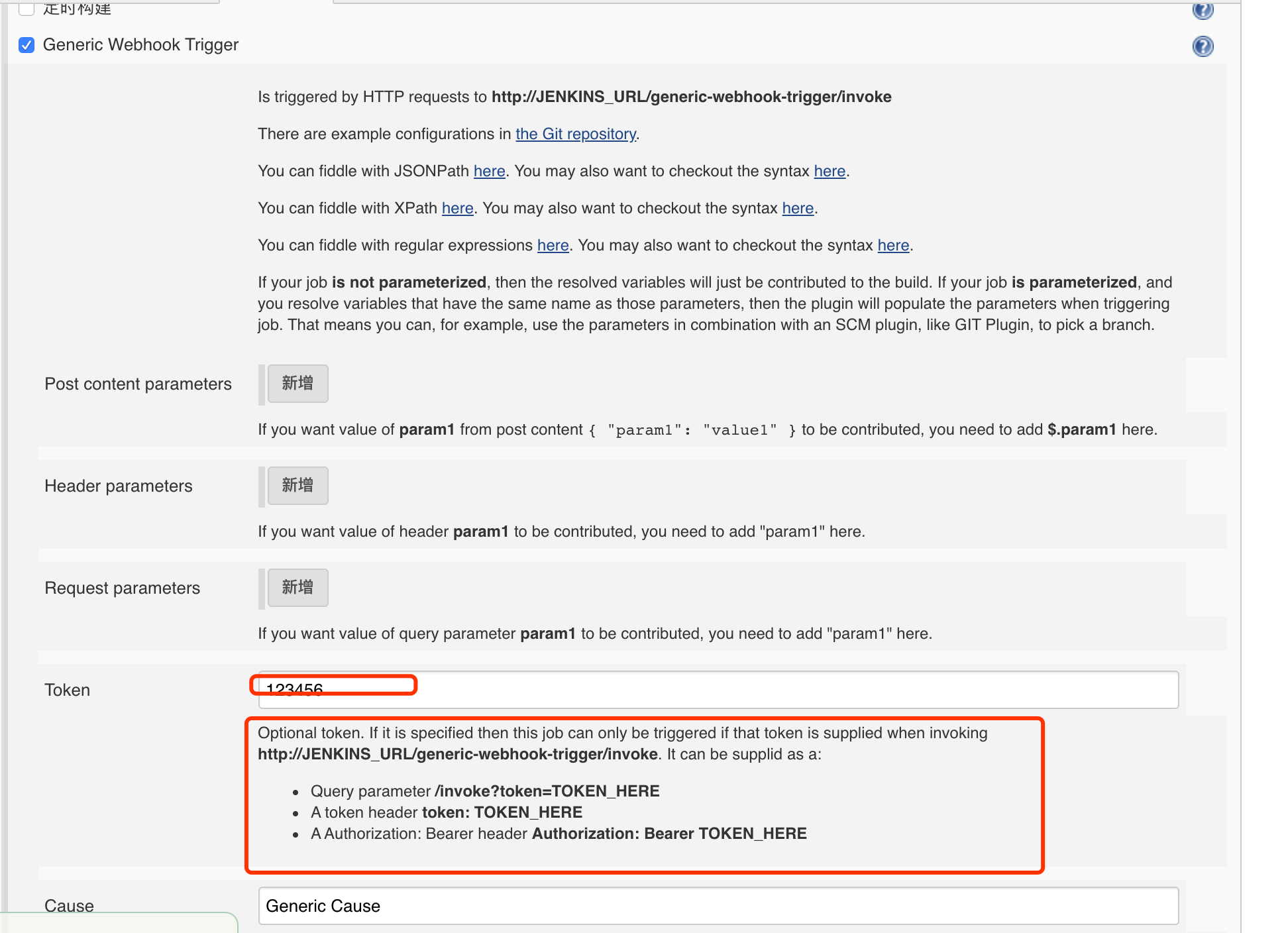
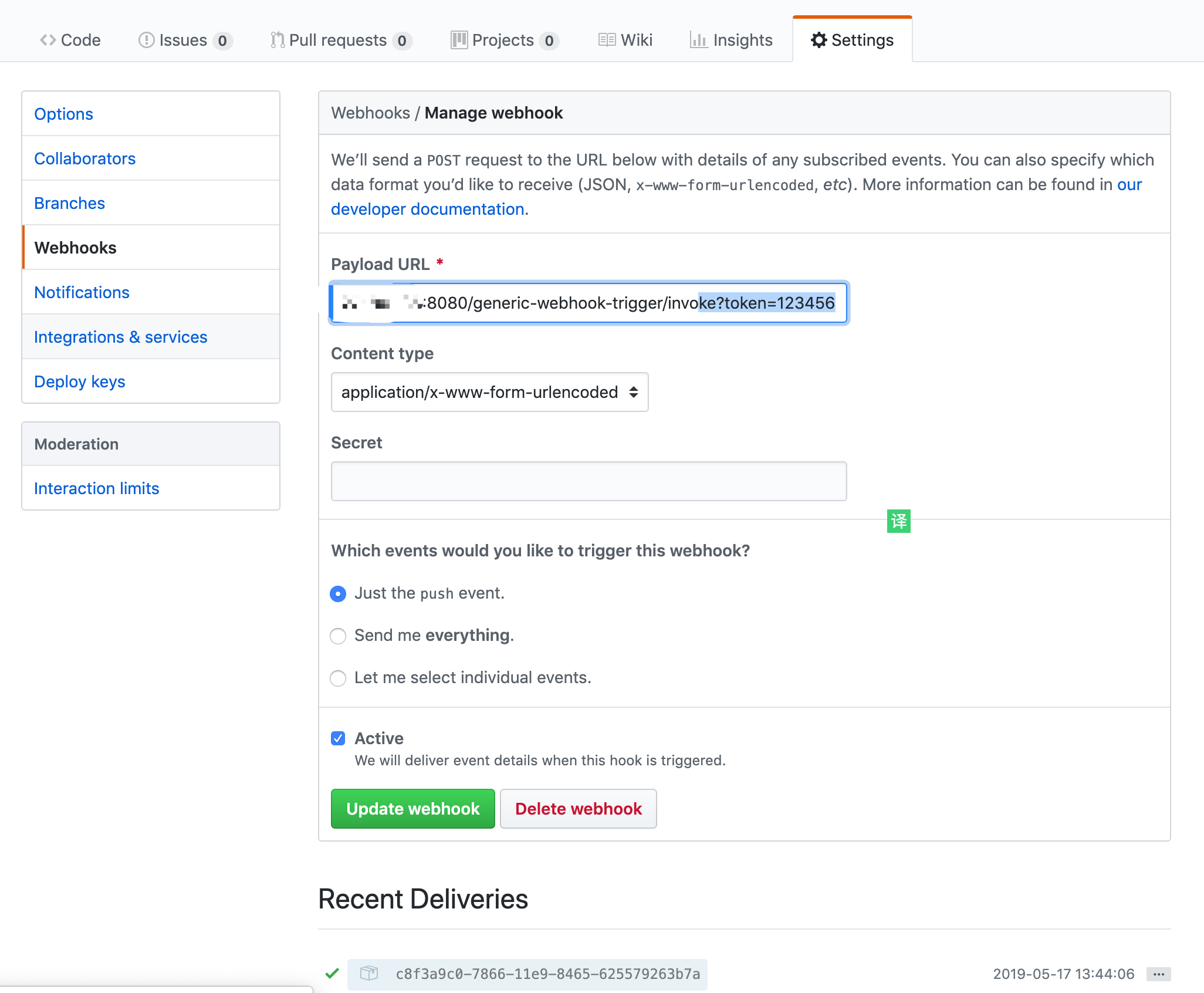
GitHub配置Webhook。
選擇GitHub項(xiàng)目中的Settings->Webhooks>add webhook配置方式按上圖紅框中的格式,選擇在push代碼時(shí)觸發(fā)Webhook,成功后會(huì)在下方出現(xiàn)一個(gè)綠色的小勾勾。
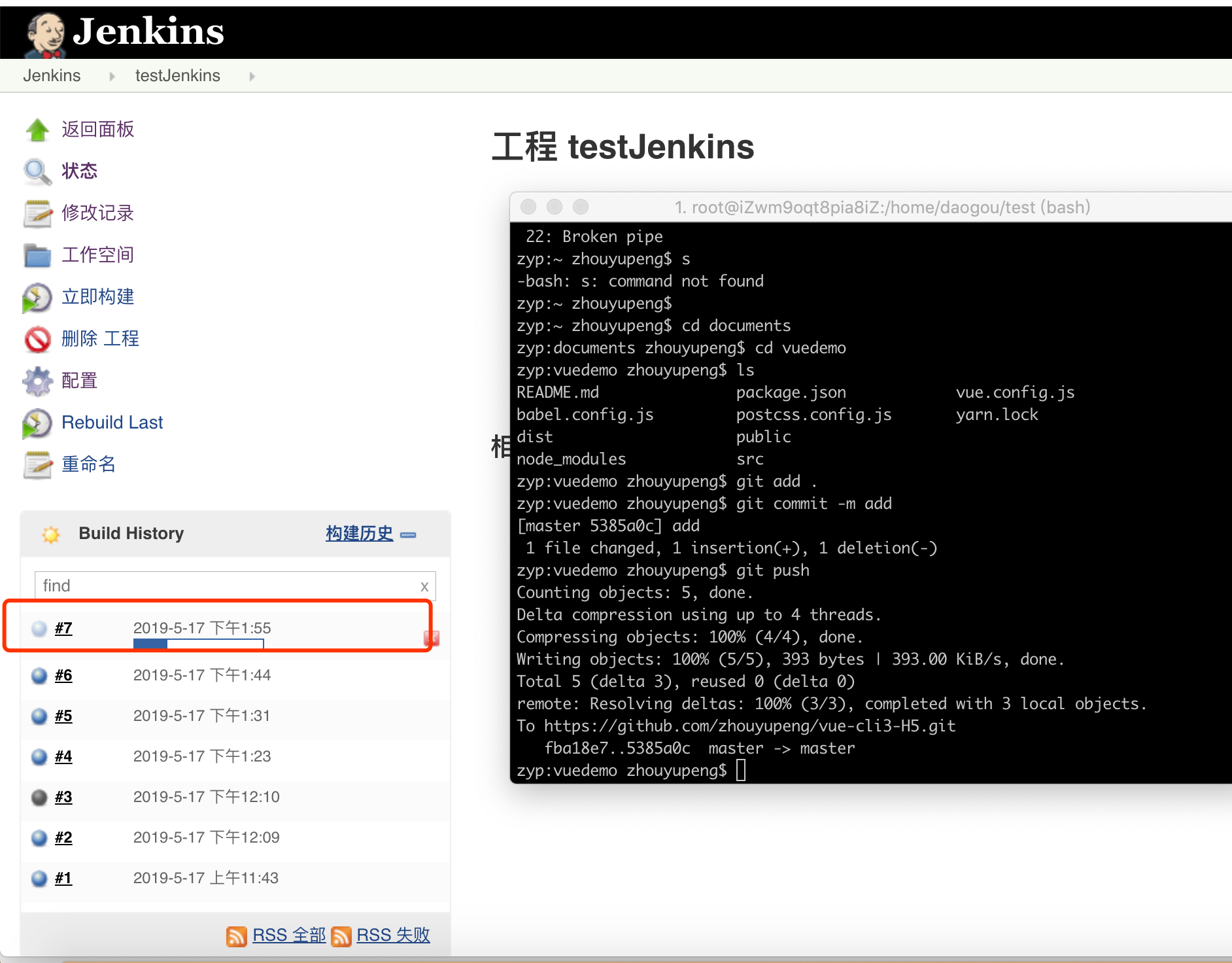
測(cè)試一下,把Vue項(xiàng)目首頁的9900去了,然后push代碼去GitHub,發(fā)現(xiàn)Jenkins中的構(gòu)建已經(jīng)自動(dòng)執(zhí)行。
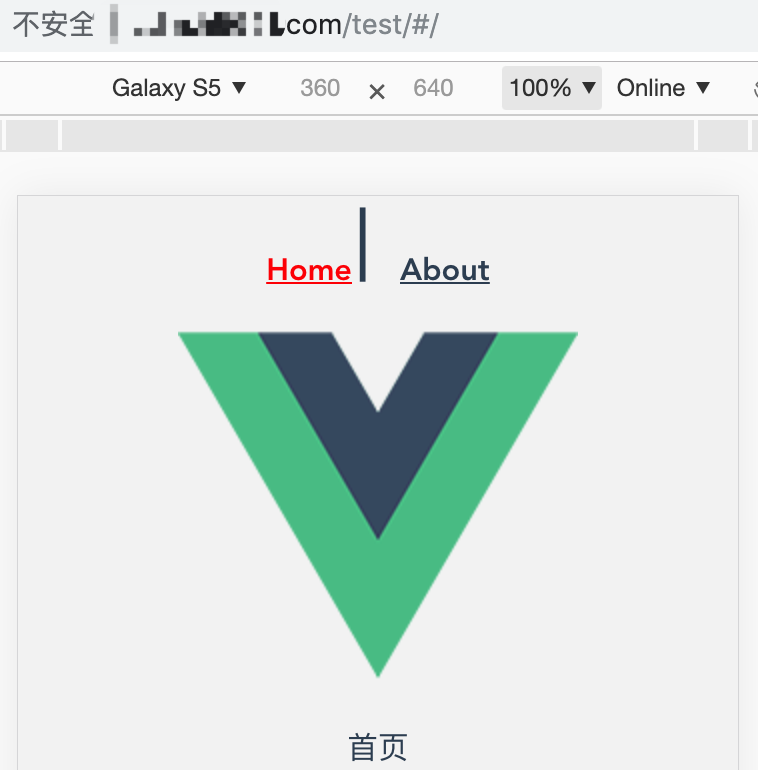
查看頁面也是ok的。
一套簡(jiǎn)單的前端自動(dòng)化工作流就搭建完成,是選擇代碼push后在Jenkins中手動(dòng)構(gòu)建,還是push后自動(dòng)構(gòu)建,看公司情況使用。
最后
寫的有點(diǎn)啰嗦,有錯(cuò)誤的地方希望大家指出,也希望這篇文章對(duì)大家有幫助。