保姆級教程!教你在Windows 11玩轉安卓App
萬眾期待的Windows 11 安卓子系統(Windows Subsystem for Android)來了,雖然還是處于測試階段,但是大伙已經可以進行體驗了。這個能讓Windows下運行安卓應用的安卓子系統,到底如何安裝使用呢?咱這就來一起安裝體驗一下。
圖1 Windows Subsystem for Android
安卓子系統有兩種安裝方式,一種直裝方式適用于使用Windows 11 預覽體驗版及正式版硬件符合要求的電腦,一種適用于硬件不符合要求的電腦。咱一個一個說,力求大家都能安裝體驗上這個期待已久的安卓子系統。
什么是Windows 11安卓子系統?簡單的來說,就是在Windows 11系統中加入了能支持運行安卓應用的獨立子系統,讓安卓應用可以運行在Windows下。
安裝前必須的準備工作
我們先來做幾個必須的步驟,這幾個步驟無論哪類電腦都是必須先進行的操作。
首先,先來看看你的電腦CPU是否支持虛擬化功能,部分電腦在BIOS中已經將其關閉,請自行開啟該功能。
其次確認你的Windows 11 版本號在Build 22000.xxx 及以上,也就是正式版以上。
接著安裝Windows支持功能,Windows 11控制面板中找到“程序和功能”→啟用或關閉Windows 功能→ 勾選“Hyper-V”、“虛擬機平臺”、“Windows 虛擬機監控程序平臺”并進行安裝。
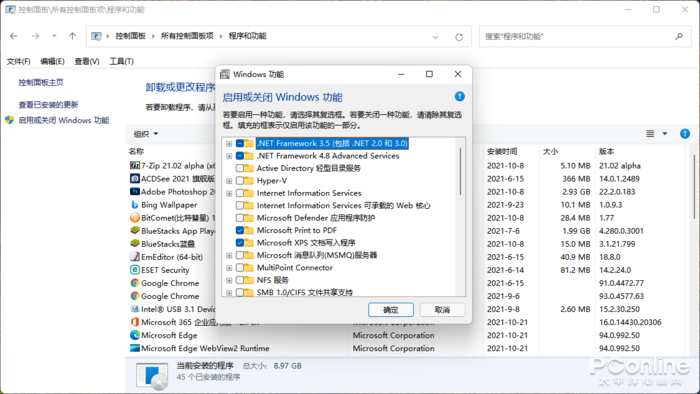
圖2 安裝Windows支持功能
安裝完畢重啟,這就完成了必須的步驟,接下來就看看安卓子系統兩種不同的安裝方式。
方式一:直接安裝 適合Win11預覽體驗版及符合硬件配置要求的電腦
使用Windows 11預覽體驗版的用戶,目前可以進行安卓子系統的直接安裝,安裝步驟如下。
步驟一 首先需要將你的Windows 11預覽體驗版升級到最新,然后微軟應用商店也升級到最新。
步驟二 設置→時間和語言→語言&區域→國家或地區→切換到美國。安裝完畢可以切換回中國。
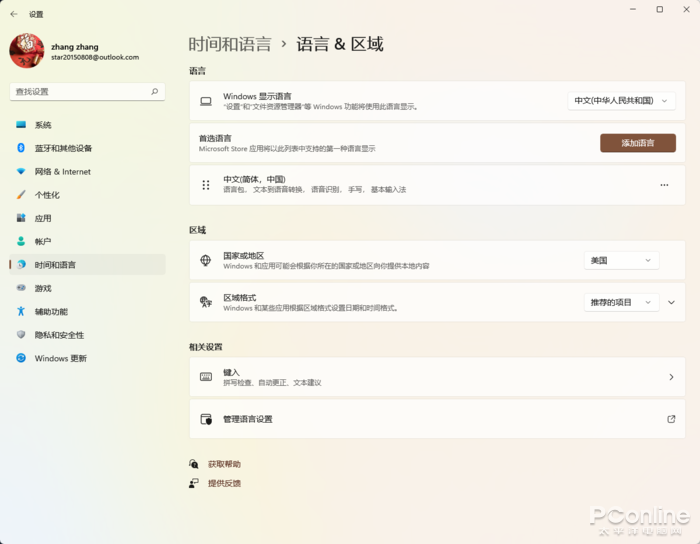
圖3 區域切換到美國
步驟三 打開微軟應用商店,搜索“Amazon Appstore”,然后下載安裝。安裝好Amazon Appstore后,會自動安裝安卓子系統Windows Subsystem for Android。(懶得搜索的用戶可以使用瀏覽器打開http://aka.ms/AmazonAppstore這個網址,將直接跳轉到應用商店)
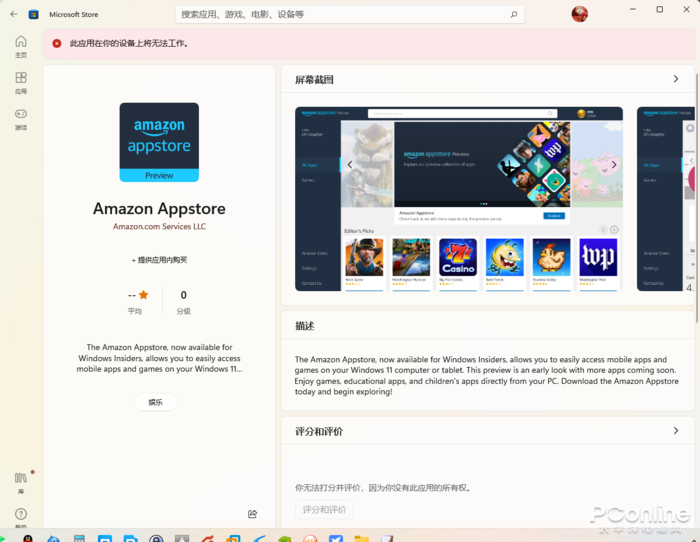
圖4 搜索安裝 Amazon Appstore
對于沒有開啟預覽體驗版的用戶,而安裝了Windows 11正式版的用戶,可以通過https://www.microsoft.com/store/productId/9P3395VX91NR這個網址來獨立安裝安卓子系統。
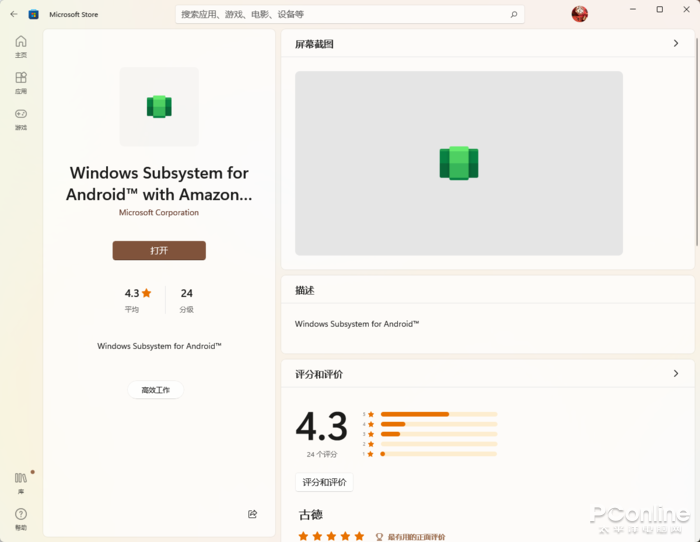
圖5 安裝安卓子系統
方式二:下載安裝包手動安裝 適合硬件配置不符合的電腦
對于硬件不符合要求,甚至有一些硬件符合Windows 11要求卻在應用商店里安裝安卓子系統時提示“此應用在你的設備上無法工作”的電腦,我們可以采用直接下載安裝包來手動安裝方式。
安卓子系統安裝包下載地址:
http://tlu.dl.delivery.mp.microsoft.com/filestreamingservice/files/433b1665-c732-486a-99ee-e2c610cd10d4?P1=1634773093&P2=404&P3=2&P4=J7%2fdIHXkdLzixjDr9w3vNaZkE2BObJh6nc8EVcEzHFdnnZdpzXpkFMnujDQSwHE570gZ1bBcUBtyx1zVhAOtfw%3d%3d
用下載工具把安卓子系統安裝包下載回來,并將其重命名為1.Msixbundle 或者 1.appx(注意后綴名),接下來就要用命令行方式來安裝這個下載回來的安裝包(注意,下載回來的文件是1.2G的)。
安裝操作步驟:Windows任務欄開始按鈕→右鍵菜單→Windows終端(管理員)→打開Windows PowerShell。
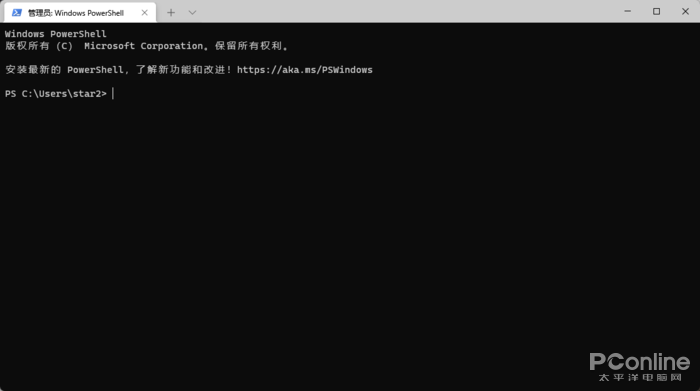
圖6 打開 Windows PowerShell
在命令行窗口中輸入“Add-AppxPackage” (引號里的內容) 然后空格 再輸入安裝包所在的文件地址(懶得打字的用戶可以在安裝包的右鍵菜單中選擇復制文件地址然后在PowerShell窗口中ctrl+v粘貼)。弄好后就按下回車鍵,等待安裝完畢。

圖7 命令行格式如圖
安裝好后,在開始菜單中就會出現Windows Subsystem for Android程序,至此安卓子系統安裝完畢。
如何在Win11安卓子系統中安裝安卓應用
Windows Subsystem for Android安卓子系統安裝好了,那么怎么樣往里邊安裝安卓應用呢?原本呢,咱就可以通過Amazon Appstore來安裝安卓應用的,只是目前Amazon Appstore不支持中國區域,也就不能靠這個方案了。當然你也可以注冊個美國Amazon來體驗。
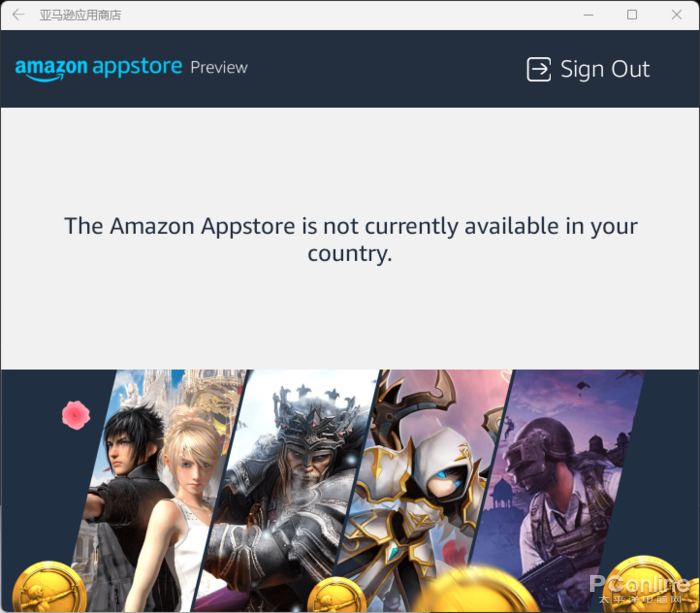
圖8 Amazon Appstore不支持中國區域
所以,想要嘗鮮的看官們,還得一步一步來。
首先,我們先得去下載幾個東西。
一個是下載ADB工具包,下載地址如下,請用下載工具下載,下載后解壓備用。
ADB工具包下載地址:https://dl.google.com/android/repository/platform-tools-latest-windows.zip
還有就是下載你想安裝的安卓應用的安裝包,安卓應用安裝包你可以到咱太平洋下載站的安卓專區中下載,地址為https://dl.pconline.com.cn/android/。
接下來運行Windows Subsystem for Android,會進入安卓子系統的設置界面,我們需要開啟安卓子系統的“開發人員模式”,還有子系統資源先設置為連續(會持續消耗系統資源)安裝完應用后可以將其設回“按需要”。
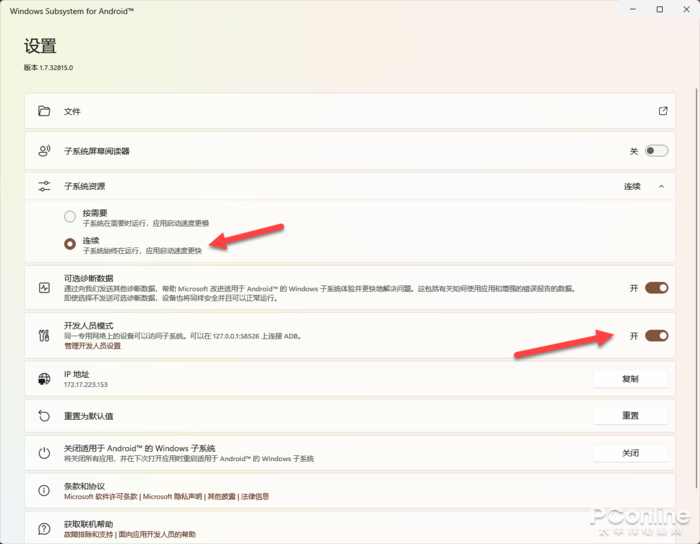
圖9 安卓子系統設置界面
接下來,進入ADB工具包解壓目錄,在platform-tools目錄的右鍵菜單中選擇“在Windows 終端中打開”,進入命令行界面。
首先咱先得讓ADB連上安卓子系統虛擬出來的安卓系統,命令如下“.\adb connect 127.0.0.1:58526” ip地址一般不變,不過真的連接不上的話可以在開發人員模式中查看到連接地址。一次連不上可以嘗試多次,直到出現already connected。

圖10 成功連接
然后就是安裝安卓應用的命令格式 “.\adb install 安裝文件地址” 輸入完畢記得按回車,然后會有正在安裝提示,安裝完畢后會有成功提示。安裝大型應用時耗時較久,請耐心等待。

圖11 成功安裝安卓應用
成功安裝的安卓應用會出現在開始菜單的推薦項目中。
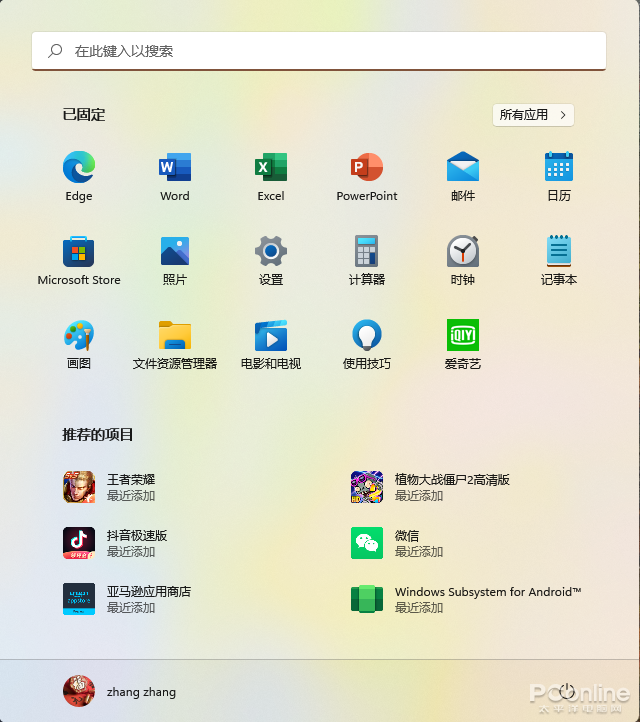
圖12 開始菜單出現成功安裝的安卓應用
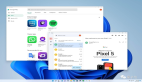
然后你就可以愉快的體驗在Windows中使用安卓應用的歡樂了。
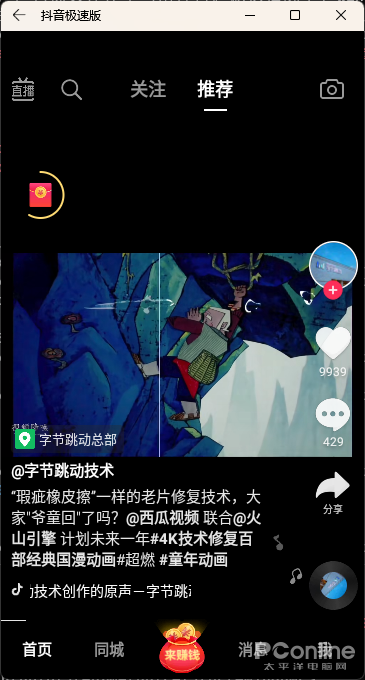
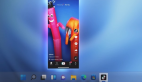
圖13 安卓子系統中運行抖音
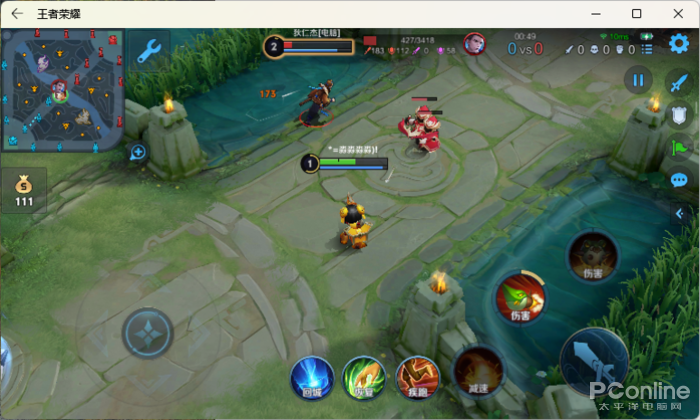
圖14 安卓子系統中運行王者榮耀
不過目前這個安卓子系統的功能還太少,僅能支持安卓應用的運行,附加功能幾乎沒有,比如在電腦中玩游戲必備的鍵盤按鍵映射,沒這個功能光靠鼠標來操作,對于王者榮耀之類的游戲來說那是噩夢。不過對于大多數安卓應用來說,還是可以僅鼠標操作的。
在輸入法方面,目前微軟輸入法支持安卓子系統的安卓應用輸入,其它部分輸入法兼容性有待提升。
文件方面,安卓子系統獨立于Windows 的文件系統,安卓子系統應用程序不能訪問Windows系統里的文件,也就是安卓應用不能瀏覽子系統外本地文件。
安卓子系統里的安卓應用可以固定到開始菜單或任務欄;可以集成到Alt+Tab和任務視圖中,幫助用戶快速切換;可以在操作中心中查看來自安卓APP的通知;可以在Windows應用程序和安卓APP之間共享剪貼板;適配Windows輔助功能進行無障礙體驗;支持調用Windows安裝的攝像頭與麥克風。
總結
怎么樣,你安裝上安卓子系統了嗎?小編也正在體驗,目前發現這個安卓子系統運行速度還行,但不建議電腦配置低的用戶使用,會拖慢系統運行速度。此外有應用假死及崩潰現象,最重要的就是附加工具沒有做好。目前來依據普通用戶的要求來看,還遠遠不及許多市面上的安卓模擬器。咱先等等看,看正式版會給我們帶來驚喜不。當然,正式版到來后我們應該就可以直接在應用商店安裝安卓應用了,但如果不用那么復雜的步驟,下載回來的安卓應用可以直接雙擊安裝運行,與Windows軟件類似,那就更好了。