国产精品电影_久久视频免费_欧美日韩国产激情_成年人视频免费在线播放_日本久久亚洲电影_久久都是精品_66av99_九色精品美女在线_蜜臀a∨国产成人精品_冲田杏梨av在线_欧美精品在线一区二区三区_麻豆mv在线看

想體驗新系統,可以在VMware虛擬機中安裝Windows 11,非常簡單

系統 Windows
在不使計算機面臨風險的情況下測試新操作系統的最佳方法是在虛擬機上安裝并試用它。對于微軟全新的操作系統Windows 11也是如此,它雖然漂亮閃亮,有很多變化,但也有一些錯誤。

 在不使計算機面臨風險的情況下測試新操作系統的最佳方法是在虛擬機上安裝并試用它。對于微軟全新的操作系統Windows 11也是如此,它雖然漂亮閃亮,有很多變化,但也有一些錯誤。尤其不幸的是,它有一些苛刻的系統要求,包括TPM 2.0,免費的虛擬機應用程序還不能處理。好消息是,有一種方法可以使用VMware的Workstation Player在虛擬機上安裝Windows 11,而且可以繞過Windows 11的TPM和CPU檢查。

[[435374]]

一、下載并安裝免費的VMware Workstation Player

在虛擬機上安裝Windows 11的第一步是選擇正確的虛擬機工具。目前,最好的VM應用程序是VMware的虛擬化解決方案,也是唯一能與Windows 11完美配合的應用程序。在本文中使用的是可供個人免費使用的VMware Workstation Player應用程序,因此,首先使用Web瀏覽器下載VMware Workstation Player,然后,將其安裝到你的計算機上。

二、從Microsoft下載Windows 11 ISO文件

登錄到微軟官方網站,下載Windows 11,選擇簡體中文64位,單擊下載按鈕并將Windows 11 ISO文件保存在你計算機上的某個位置。

現在就擁有了在虛擬機中安裝Windows 11所需的兩個工具:VMware Workstation Player(免費)和Windows 11 ISO文件。接下來,讓我們看看如何在VMware的免費Player中實際安裝Windows 11。

三、在VMware Workstation Player中創建一個新的虛擬機

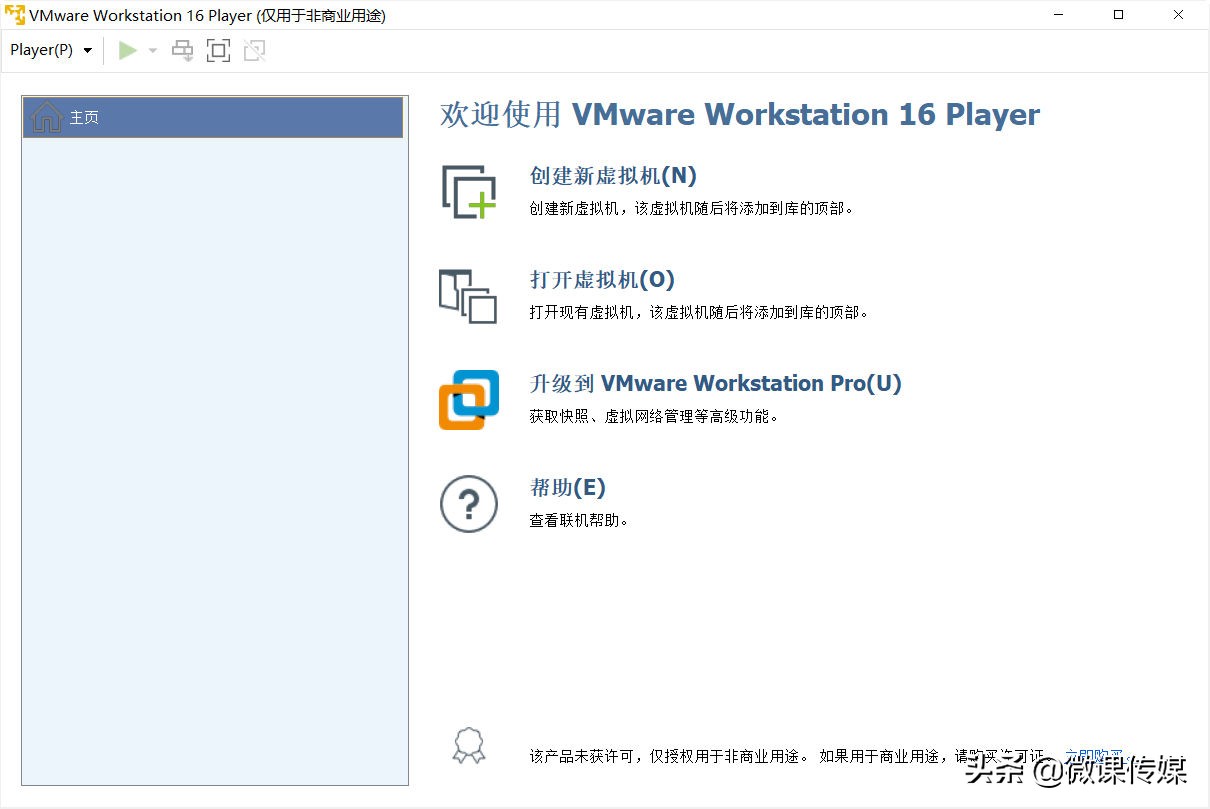
1.啟動VMware Workstation Player,點擊“創建新虛擬機”。


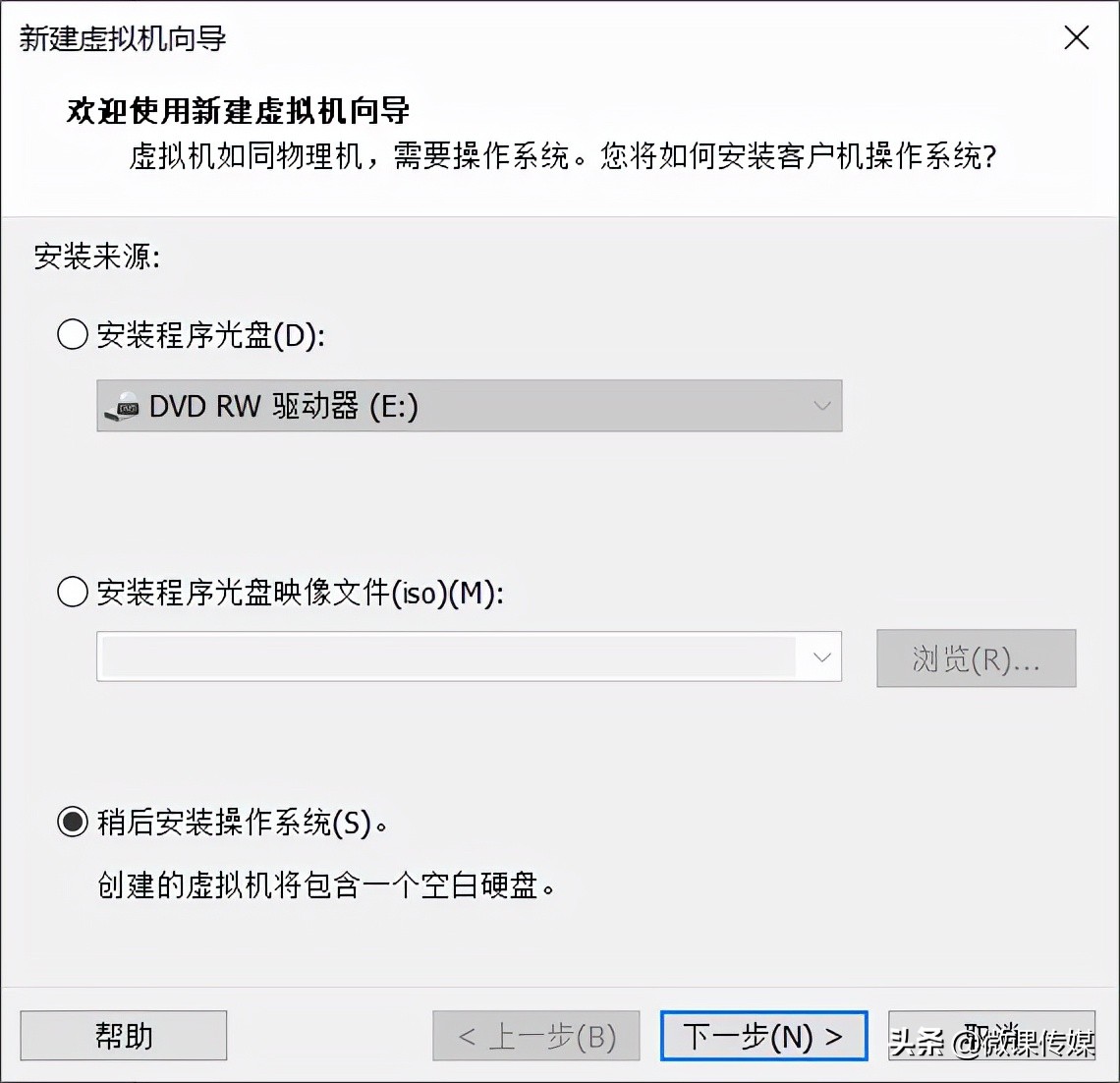
2.在“新建虛擬機向導”窗口中選擇“稍后安裝操作系統”,然后單擊“下一步”。


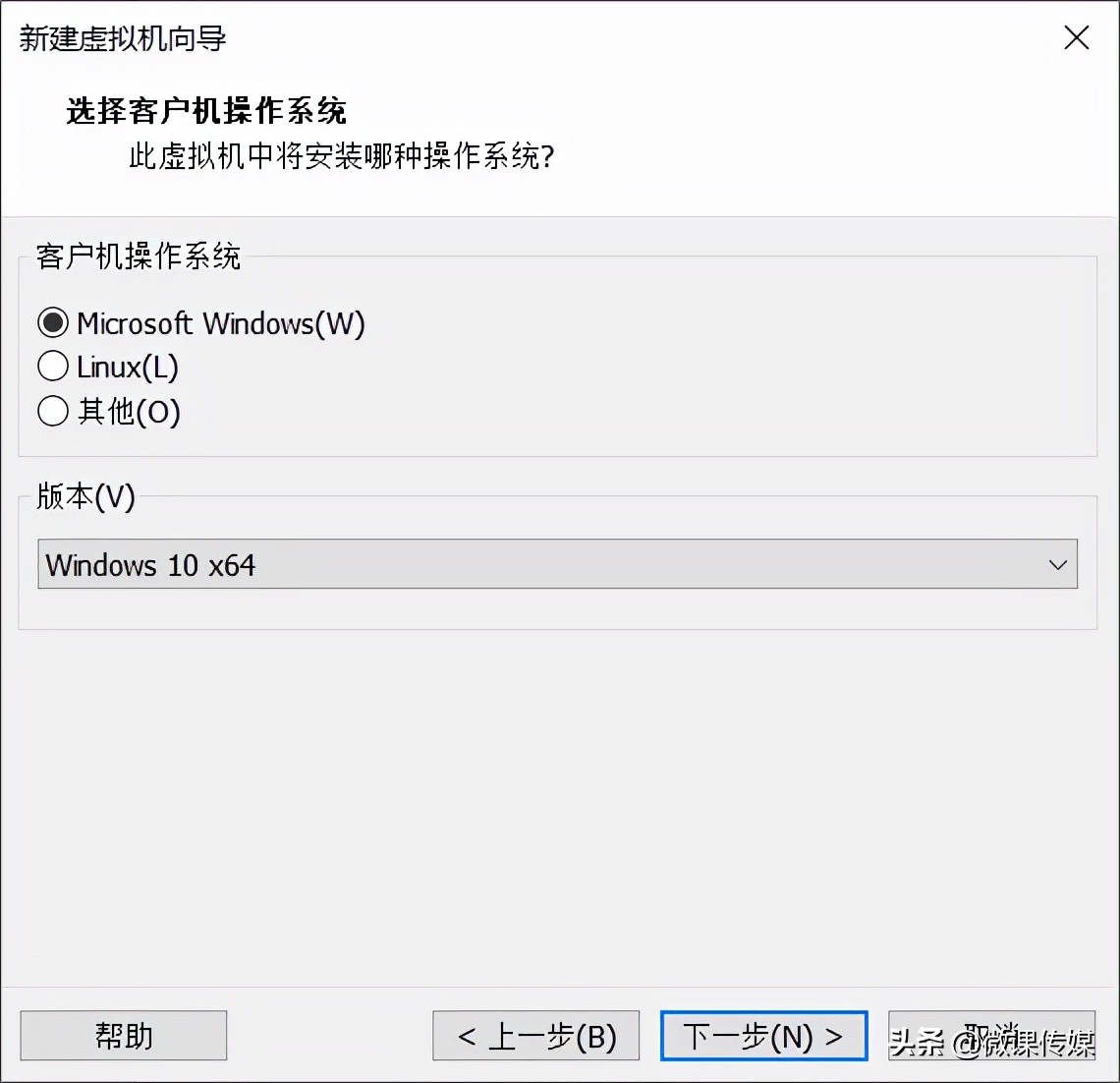
3.在“客戶機操作系統”下選擇Microsoft Windows,在版本列表中選擇Windows 10 x64,然后單擊“下一步”。


4.輸入Windows 11虛擬機的名稱,然后選擇計算機上要保存其文件的文件夾位置,然后單擊“下一步”。
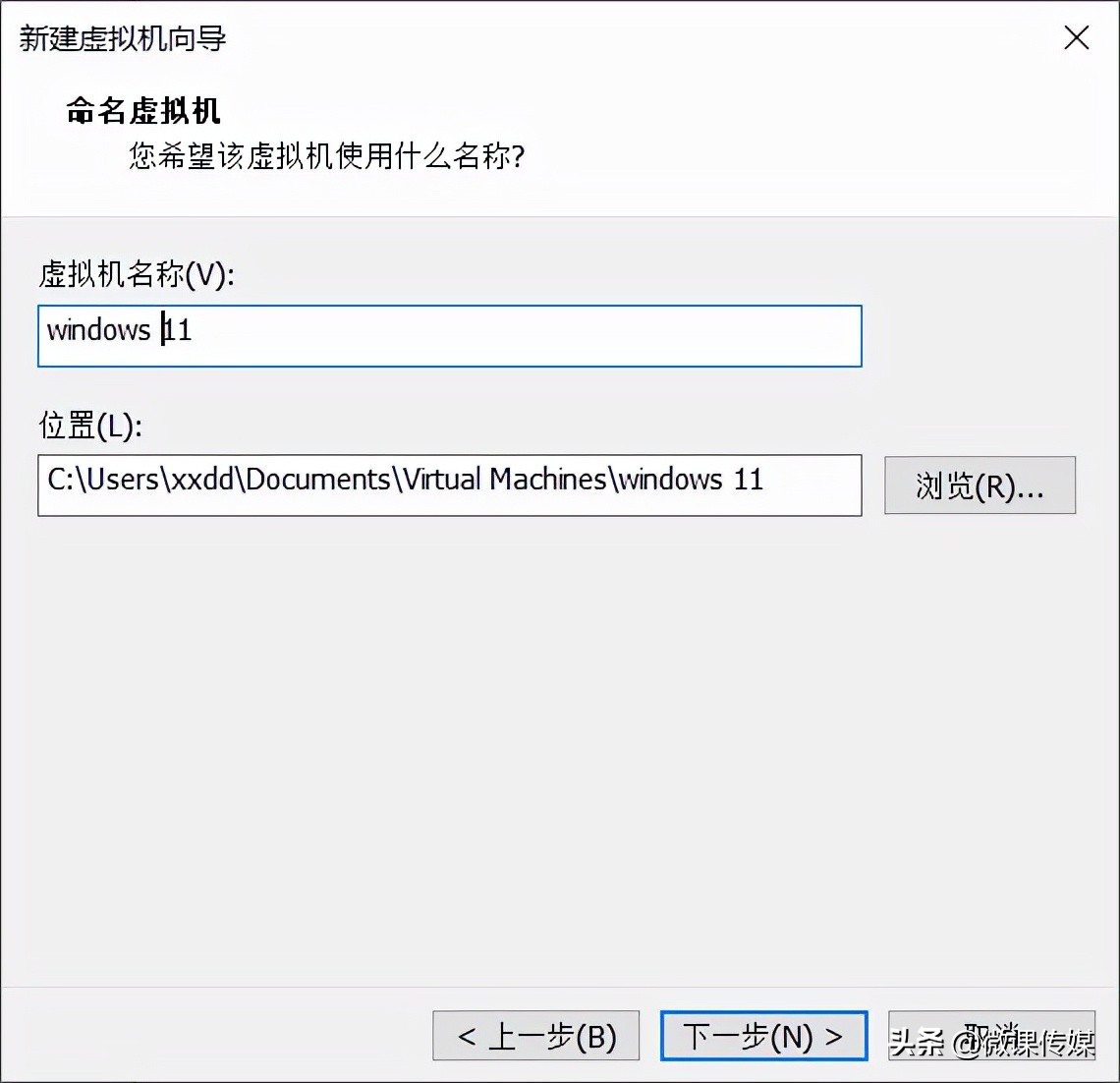


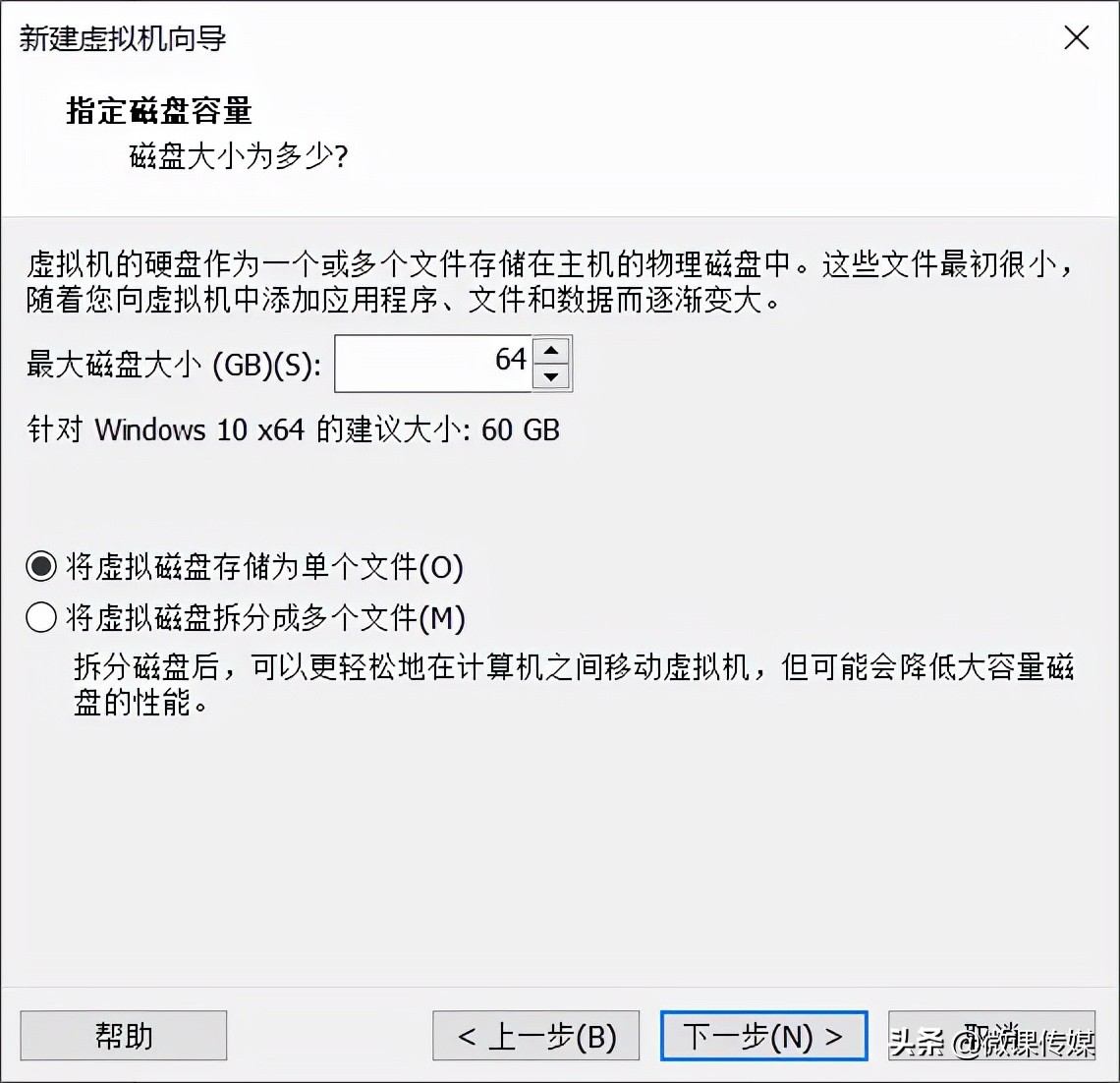
5.為Windows 11虛擬機指定磁盤容量,輸入64GB或更多,但不能更少,因為這是Microsoft對Windows 11所需的最小可用磁盤空間。然后,選擇是“將虛擬磁盤存儲為單個文件”還是“將虛擬磁盤拆分為多個文件”,然后按“下一步”。


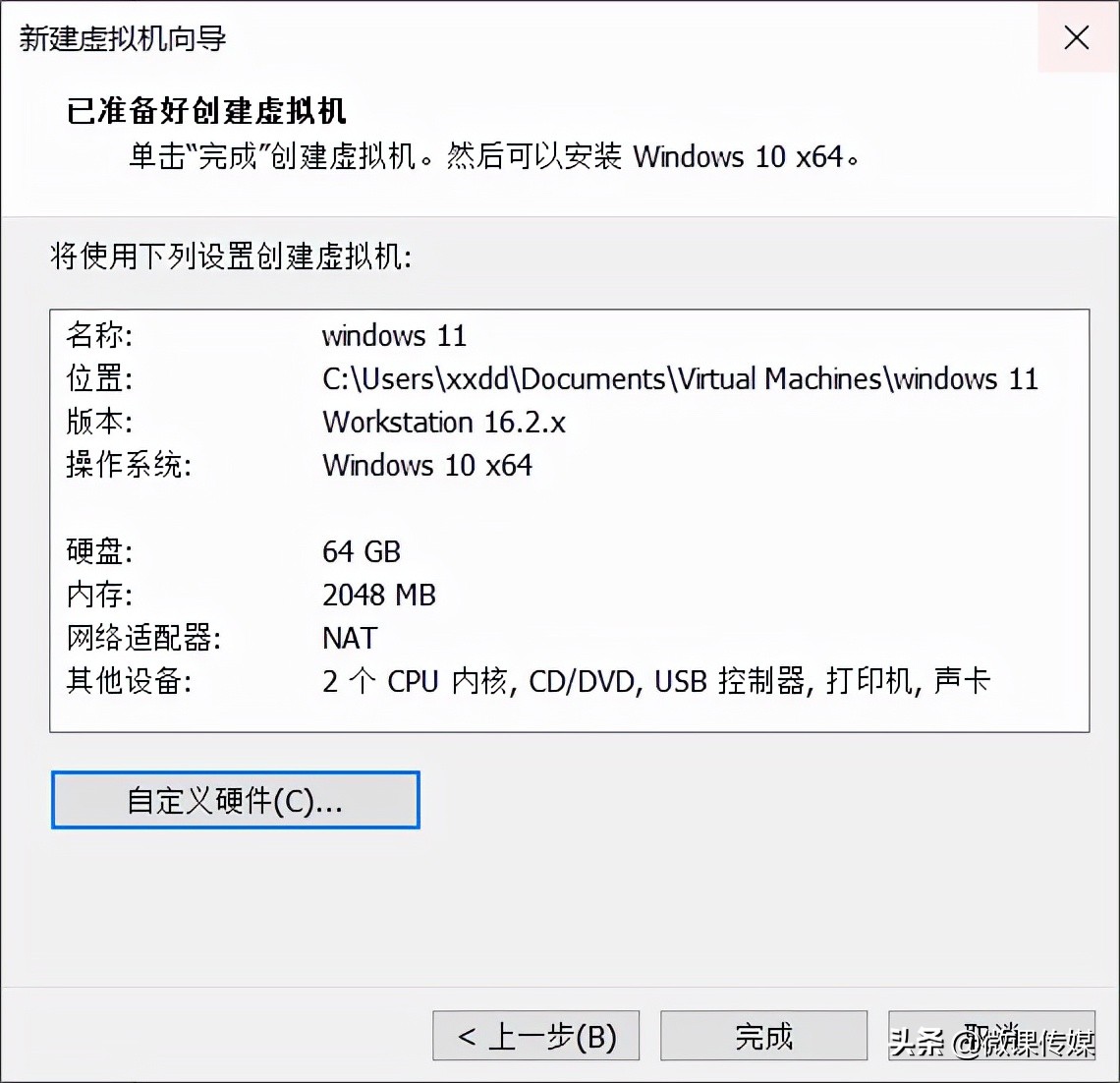
6.在Windows 11虛擬機配置向導的最后一步中,盡管可以單擊“完成”按鈕,但一般不這樣做,因為到現在為止,并沒有完全完成虛擬機的設置,因為仍然需要按下面的操作來調整一些設置。


四、在VMware Workstation Player中自定義虛擬機

1.在上面的最后一步“已準備好創建虛擬機”界面中,單擊“自定義硬件”按鈕,而不是單擊“完成”按鈕。

2.打開VMware Workstation Player的硬件窗口。在其中,選擇左側的內存并將分配給Windows 11虛擬機的內存增加到至少4096MB。
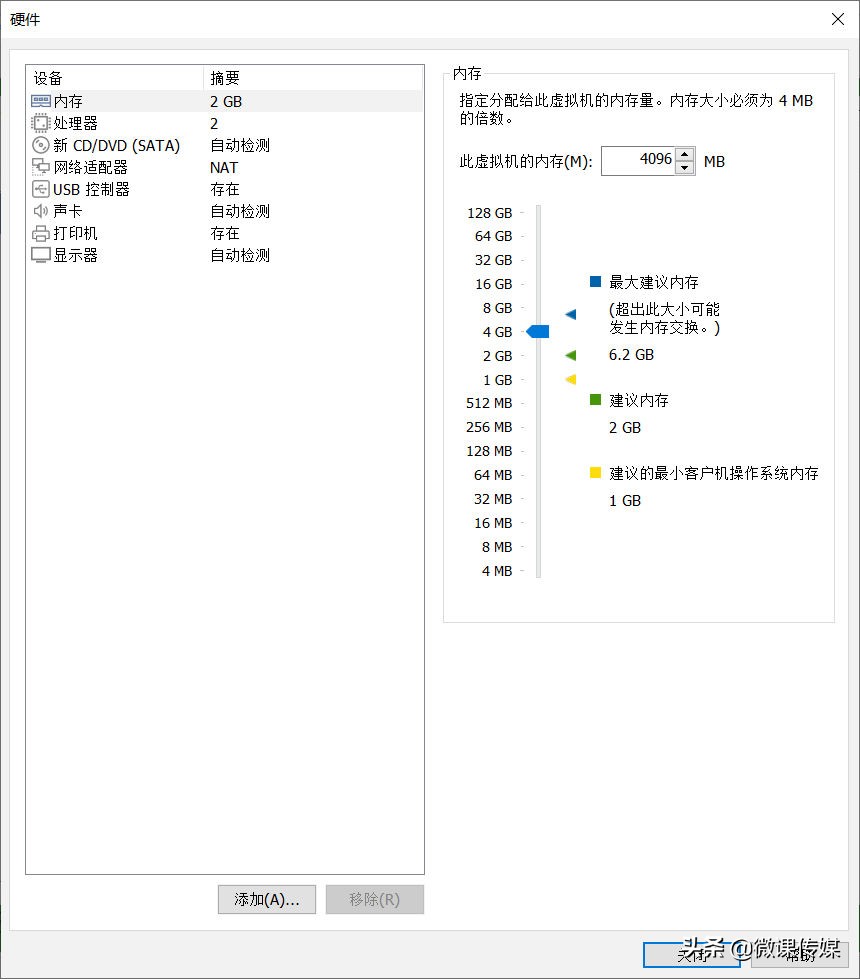


3.如果你擁有強大的處理器,你可能還想增加分配給Windows 11虛擬機的CPU內核數。但是,這不是強制性的,因為VMware Workstation Player Free默認為它提供兩個內核,這是Windows 11所需的最低要求。

3.選擇硬件窗口左側的新CD/DVD(SATA),在其右側,選擇“使用ISO映像文件”并選擇你下載的Windows 11 ISO文件。
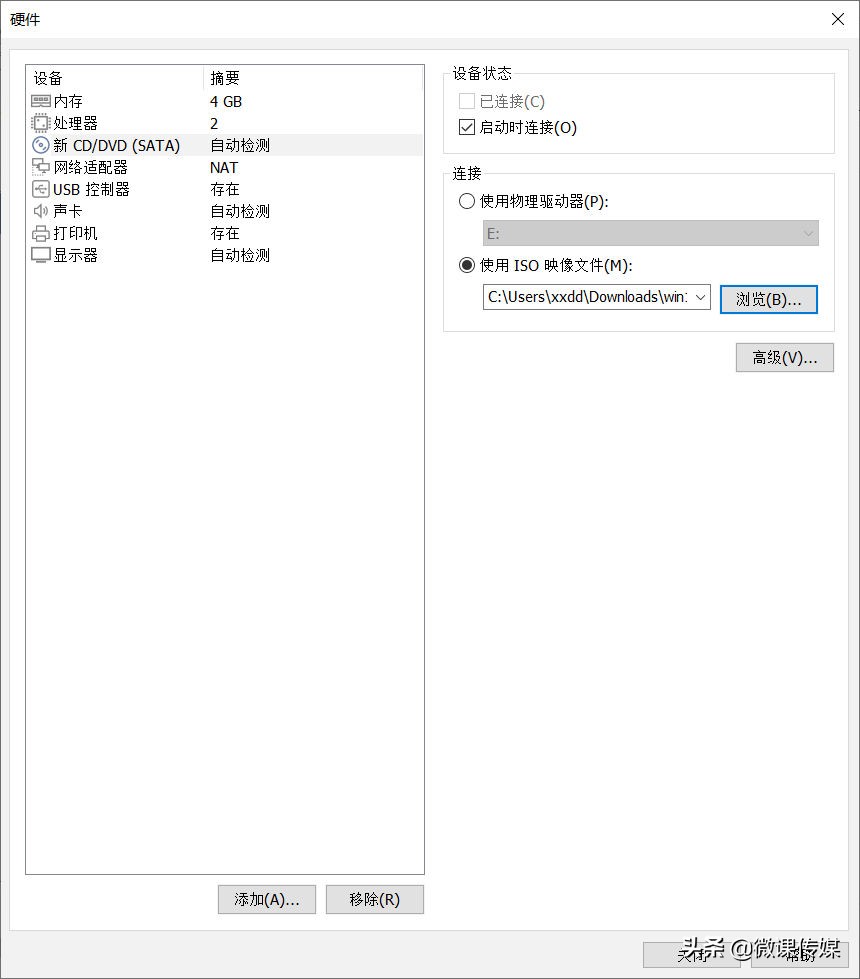


4.其他設置可以保持不變,也可以根據自己的喜好自定義。完成后,單擊“硬件”窗口右下角的“關閉”按鈕,然后單擊“已準備好創建虛擬機”窗口中的“完成”按鈕。

五、從VMware Workstation Player開始在虛擬機中安裝Windows 11

1.在VMware Workstation Player主界面上,Windows 11虛擬機現已創建并列在窗口左側。要啟動它,請雙擊左側的名稱,或先選擇它,然后單擊右側的“播放虛擬機”。
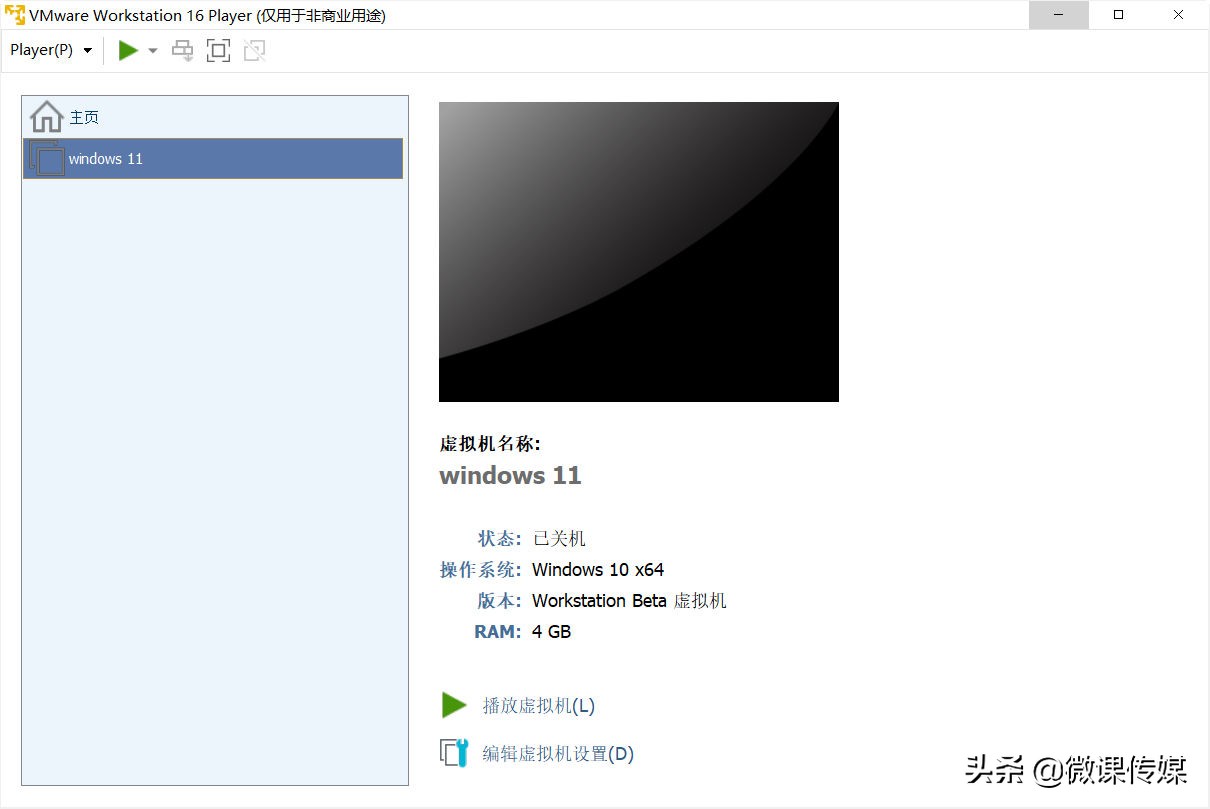


2.Windows 11虛擬機從ISO文件啟動,它會要求你“按任意鍵從CD或DVD啟動”。單擊虛擬機界面內部,然后按鍵盤上的任意鍵。

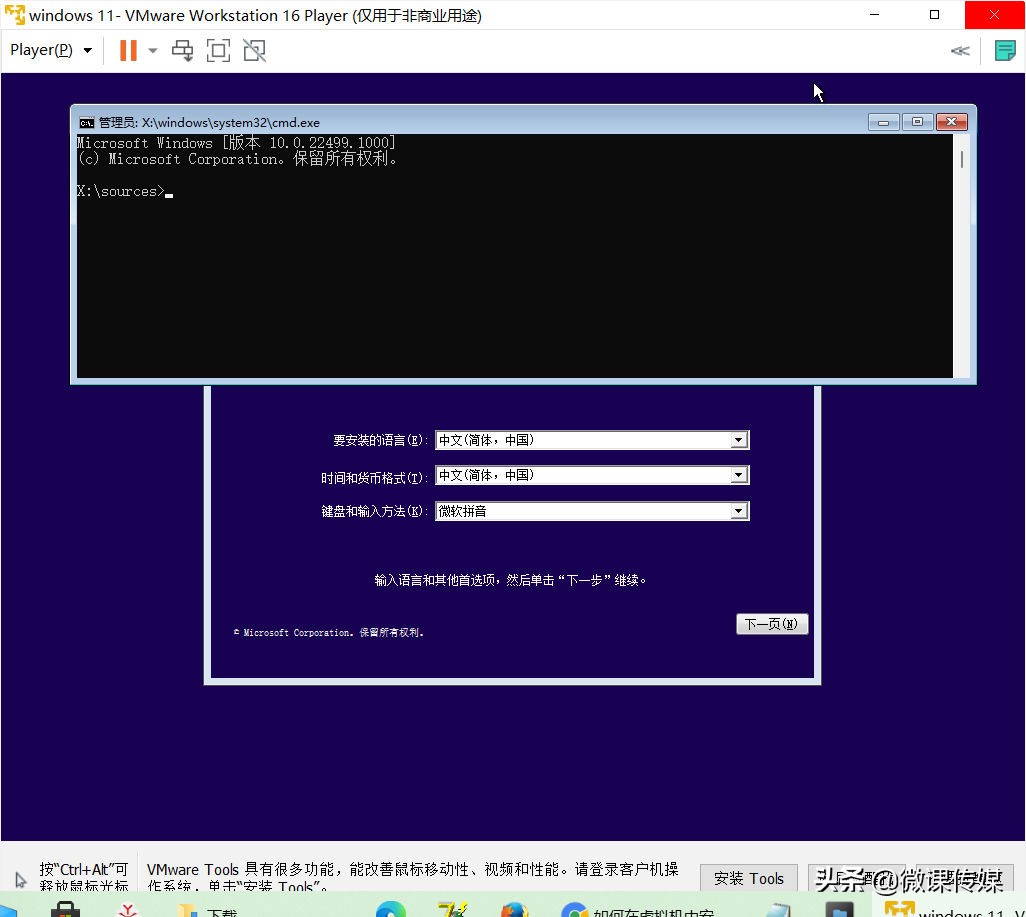
3.啟動Windows 11安裝向導,首先要求你選擇要使用的語言、時間和貨幣格式以及鍵盤或輸入法。暫時忽略設置這些選項。相反,在虛擬機內,同時按下鍵盤上的Shift+F10鍵以打開命令提示符。注意,同時按ctrl+alt鍵可以將鼠標返回主操作系統。


六、繞過Windows 11的TPM、安全啟動和內存等系統要求

不幸的是,如果你繼續進行安裝,安裝程序會告訴你“此PC無法運行Windows 11”,因為“此PC不滿足安裝此版本Windows的最低要求”。

如果你使用的是商業虛擬機應用程序,例如VMware Workstation Pro,那不會有問題,因為你可以將虛擬機配置為使用TPM直通并在其設置中啟用安全啟動。但是,我在本文中使用的免費工具VMware Workstation Player不提供這些功能。因此,為了能夠在虛擬機中安裝Windows 11,我們需要繞過操作系統的TPM和安全啟動檢查,如果需要,還需要繞過內存。下面是操作的方法:

在Windows 11虛擬機的命令提示符窗口中,依次鍵入并執行以下命令:


  1. reg add HKLM\System\Setup\LabConfig/v BypassTPMCheck/t reg_dword/d 1  
  2. reg add HKLM\System\Setup\LabConfig/v BypassSecureBootCheck/t reg_dword/d 1  
  3. reg add HKLM\System\Setup\LabConfig/v BypassRAMCheck/t reg_dword/d 1 


運行三個命令后,關閉命令提示符。

七、像往常一樣繼續在虛擬機中安裝Windows 11

通過以上配置,就可以繞過Windows 11可怕的TPM、安全啟動和內存檢查,應該能夠將它安裝到虛擬機中。現在開始,你可以像往常一樣繼續安裝Windows 11。安裝完成后,你可以開始在全新的虛擬機上測試Windows 11,看看你喜歡它嗎?


責任編輯:華軒 來源: 今日頭條
相關推薦

2021-10-18 05:35:33

Windows 11操作系統微軟

2010-10-26 10:20:31

SUSE 11XenWindows虛擬機

2009-07-27 17:57:51

NovellSLESWindows

2010-04-12 15:14:29

VMware Play

2009-08-12 14:15:12

VMware虛擬機配置DHCP服務器

2016-12-19 13:49:33

2010-02-24 16:37:27

Ubuntu VMwa

2010-02-22 17:39:22

CentOS vmwa

2009-11-17 10:41:28

2023-05-22 23:08:28

Windows 11微軟

2009-09-09 08:05:51

優化VMware Se

2009-03-26 19:56:31

虛擬化Vmware虛擬機

2009-03-27 09:04:25

GoogleAndroid移動OS

2019-08-05 14:23:32

虛擬機操作系統軟件

2009-09-07 22:01:52

虛擬機安裝Linux系

2009-04-24 21:19:43

Vmware虛擬化虛擬機

2009-08-07 11:06:07

虛擬機安裝Vista系統

2009-02-18 19:13:25

2022-01-21 00:19:11

Windows 11微軟虛擬機

2009-12-16 13:44:12

點贊
收藏

51CTO技術棧公眾號

国产乱子轮精品视频| 精品国产影院| 豆花视频一区二区| 色综合天天性综合| 97碰在线视频| 伊人久久大香线蕉综合四虎小说| 九九热免费精品视频| 亚洲精品aaaaa| 亚洲激情自拍图| 天堂av中文在线资源库| 91一区二区在线| 欧美日韩在线一二三 | 久久国产精品72免费观看| 性欧美视频videos6一9| 蜜桃视频动漫在线播放| 香蕉成人啪国产精品视频综合网 | 亚洲欧洲日产国码二区| 最新精品视频| 欧美日韩三级电影在线| 成人www视频网站免费观看| 亚洲精品18| 蜜臀久久99精品久久久久久9 | 亚洲精选久久| 一级毛片在线| 国产精品久久久久久妇女6080| 国产偷亚洲偷欧美偷精品| 色老板在线视频| 欧美久久一区二区| 久久99久久久久久| 成人高清电影网站| 91精品国产91| a成人v在线| 色素色在线综合| 精品无码久久久久久久动漫| 日本在线免费看| 国产精品毛片在线| 日韩视频免费中文字幕| 自拍偷拍电影| 精品在线你懂的| 国产一区二区三区无遮挡| 中文字幕成人| 久久亚洲精品小早川怜子| 国产精品区一区| h片在线观看网站| 国产午夜久久| 日韩中文字幕在线看| 无码精品a∨在线观看中文| av毛片久久久久**hd| aaaaa毛片| 日韩欧美综合在线| 要久久爱电视剧全集完整观看| 日韩精品dvd| 伊人一区二区三区久久精品| 一区二区日韩欧美| 91在线九色porny| 国产精品2018| 亚洲女同女同女同女同女同69| 欧洲亚洲成人| 爆操欧美孕妇| 91色精品视频在线| 欧美视频不卡中文| 欧美日韩一卡| seseavlu视频在线| 久久免费视频在线| 日韩精品免费视频人成| av黄色免费在线| 亚洲欧美在线一区| 国产中文精品久高清在线不| 日产精品久久久久久久蜜臀| 亚洲国产精品精华液网站| 亚洲一区二区三区免费| 一本色道久久综合亚洲精品婷婷| 亚洲欧美日韩系列| 日本免费一区二区三区视频| 亚洲五月六月| 欧美日韩在线不卡| 人在线成免费视频| 国产精品国产三级国产aⅴ浪潮| 亚洲视频电影在线| 亚洲小视频在线播放| 亚洲欧美自拍一区| 亚洲一区二区三区激情| 美州a亚洲一视本频v色道| 91欧美一区二区| 欧美一区二区视频在线| 日本欧美一区二区三区| 亚洲kkk444kkk在线观看| 91国产视频在线| 国产欧美一区二区三区在线看蜜臀| 456成人影院在线观看| 一区二区三区四区乱视频| 7777精品伊久久久大香线蕉语言 | 国产精品1234| 亚洲aⅴ怡春院| 国产一区二区三区免费播放| 亚洲第一二三区| 亚洲成人av高清| 91中文在线视频| 国产精品国产馆在线真实露脸| 国产高清不卡| 免费毛片aaaaaa| 91视频婷婷| 原创国产精品91| 99国产精品久| 欧美一级免费| 自拍av在线| 日韩精品av一区二区三区| 日韩一区二区免费电影| 亚洲美女色禁图| 日本黄色免费在线| 偷拍视频一区二区| av一区和二区| 国产乱妇乱子在线播视频播放网站| 影音先锋欧美精品| 国内综合精品午夜久久资源| 毛片一区二区三区四区| 欧美日韩在线直播| 欧美三级午夜理伦三级小说| 一区二区冒白浆视频| 日韩欧美中文字幕在线播放| 日韩中文字幕在线一区| 亚洲小说欧美另类激情| 欧美日韩中文字幕一区二区| 亚洲精品合集| 免费在线黄网站| 欧美一区二区网站| 日韩av片子| 日韩手机在线观看视频| 日韩福利在线播放| 宅男av一区二区三区| 成人免费淫片视频软件| 色99中文字幕| 一本大道东京热无码aⅴ| 精品一区二区三区三区| 国产成人在线影院 | 香蕉久久夜色精品| www亚洲成人| 日韩黄色在线免费观看| 超碰97久久| 久久综合九色综合久99| 国产亚洲精久久久久久| 中文字幕av一区二区三区人| 视频免费一区| 国产视频网址在线| 飘雪影视在线观看免费观看| 成人动漫av| 午夜影院观看视频免费| 91麻豆精品国产91久久久更新时间 | 国产精品日韩一区二区| 91精品天堂| 久久99精品久久久久久青青日本 | 国产精品一区二区99| 日韩高清影视在线观看| 成人羞羞网站入口免费| 一区二区三区四区五区在线 | 日韩国产高清视频在线| 亚洲视频 欧洲视频| 国产大陆精品国产| 视频一区二区三区入口| 肉色丝袜一区二区| 亚洲深深色噜噜狠狠爱网站| 亚洲成aⅴ人片久久青草影院| 国产一区二区三区四区五区3d | 欧美精品总汇| 色综合久久影院| av片在线观看永久免费| yellow在线观看网址| 国产精品第12页| 国产精品免费在线免费| 久久久久久久91| 国产一区二区三区中文| 日韩一区二区免费电影| 欧美午夜影院一区| 亚洲精品一二三| 国产精品美女www爽爽爽| 国产成人精品影视| 国产麻豆精品久久一二三| 国产精品地址| 狠狠综合久久av一区二区老牛| 国产精品对白| 另类亚洲自拍| 国产精品一色哟哟哟| 1024成人网色www| 精品成a人在线观看| 日韩av快播网址| 国产精品一区而去| 精品婷婷色一区二区三区蜜桃| 久久久久久国产精品一区| 欧美伦理一区二区| 日本a在线天堂| 天天干在线影院| 色呦呦呦在线观看| www.九色在线| 国产免费区一区二区三视频免费| 亚洲理论在线| 亚洲精品乱码久久久久| 97超碰色婷婷| 999sesese| 国产福利在线免费观看| 91久久久久|