就這么簡單!10 分鐘入門 Git
雖然Git從本質上講是監控和跟蹤文本的更改,但它的定位依然是版本控制系統。你可能已經以某種方式使用過git;由于其分布式特性,git成為了事實上的代碼版本控制標準,與集中式Apache Subversion (SVN)截然相反。
安裝Git
要檢查是否在終端中安裝了Git,請運行:
- git version
- # git version 2.25.1
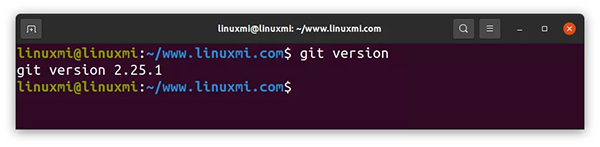
Ubuntu用戶可以使用apt安裝:sudo apt install git。
配置Git
我們需要配置的東西不多:
- git config --global user.name "John Doe" && # your name
- git config --global user.email johndoe@example.com && # your email
- git config --global init.defaultbranch main # default branch name, to be compatible with GitHub
你可以通過以下方式查看當前的全局配置:
- git config --global --list
- # Type ":q" to close
git以純文本形式存儲配置,當然你也可以直接在~/.gitconfig或~/.config/git/config中編輯全局配置。
正如命令所建議的那樣,刪除--global將使這些命令的范圍限定為當前文件夾。為了測試這一點,我們需要一個存儲庫。
創建新的存儲倉庫
存儲倉庫就是一個包含要跟蹤的所有內容的文件夾。創建存儲倉庫請運行:
- mkdir gitexample &&
- cd gitexample &&
- git init
- # gitexample git:(main)
此命令在gitexample文件夾中創建了文件夾.git。隱藏的.git文件夾是一個存儲倉庫:所有本地配置和更改都存儲在那里。
做一些變更
讓我們在存儲庫中創建一些東西:
- echo "Hello, Git" >> hello.txt
如果我們運行git status,我們將看到新創建的未被跟蹤的文件:
- git status
- # On branch main
- #
- # No commits yet
- #
- # Untracked files:
- # (use "git add <file>..." to include in what will be committed)
- # hello.txt
- #
- # nothing added to commit but untracked files present (use "git add" to track)
接下來讓我們來添加文件,可以直接這樣做:
- git add . # Or `git add hello.txt`, if we don't want all files
如果你現在檢查存儲庫狀態,你將看到文件已添加(也稱為已暫存),但尚未提交:
- git status
- # On branch main
- #
- # No commits yet
- #
- # Changes to be committed:
- # (use "git rm --cached <file>..." to unstage)
- # new file: hello.txt
要記錄更改,先提交:
- git commit -m "Add hello.txt"
- # [main (root-commit) a07ee27] Adds hello.txt
- # 1 file changed, 2 insertions(+)
- # create mode 100644 hello.txt
小提示:git commit -m <MESSAGE>是一個簡寫命令,你也可以使用git commit打開編輯器(主要是vim)并提供詳細的提交描述。
讓我們來檢查更改記錄:
- git log
- # type :q to close
將顯示如下內容:
- commit a07ee270d6bd0419a50d1936ad89b9de0332f375 (HEAD -> main)
- Author: Your Name <your@email.address>
- Date: Sun Jul 11 11:47:16 2021 +0200
- Adds hello.txt
- (END)
創建分支
在很多情況下,擁有單獨版本的初始代碼會很有用:例如在測試不確定的功能時,也可以在協同工作時避免代碼沖突。這就需要git分支登場了:它是從歷史記錄的某個特定點發展開來的。
要創建分支可以運行git branch NAME,切換分支可以運行git checkout NAME。或者干脆就這樣做:
- git checkout -b dev # switches to a new branch called "dev"
- # Switched to a new branch 'dev'
- # gitexample git:(dev)
讓我們更改hello.txt文件中的內容并提交更改:
- echo "\nHello, Git Branch" >> hello.txt &&
- git commit -am "Change hello.txt"
現在讓我們切換回主版本:
- git checkout main &&
- cat hello.txt
- # Switched to branch 'main'
- # Hello, Git
如你所見,文件內容仍與原來相同。要比較分支,我們可以運行:
- git diff dev
- # diff --git a/hello.txt b/hello.txt
- # index 360c923..b7aec52 100644
- # --- a/hello.txt
- # +++ b/hello.txt
- # @@ -1,3 +1 @@
- # Hello, Git
- # -
- # -Hello, Git Branch
- # (END)
- # type ":q" to close
讓我們也對主分支進行更改:
- echo "\nHi from Main Branch" >> hello.txt &&
- git commit -am "Change hello.txt from main"
- # [main 9b60c4b] Change hello.txt from main
- # 1 file changed, 2 insertions(+)
現在讓我們嘗試合并更改:
- git merge dev
- # Auto-merging hello.txt
- # CONFLICT (content): Merge conflict in hello.txt
- # Automatic merge failed; fix conflicts and then commit the result.
因為文件在同一個地方被更改了兩次,所以有了沖突。看文件:
- cat hello.txt
- <<<<<<< HEAD
- Hello, Git
- Hi from Main Branch
- =======
- Hello, Git
- >>>>>>> dev
還有一個工具可以用來分別查看更改:
- git diff --ours # :q to close
- git diff --theirs #:q to close
你可以手動編輯文件并提交更改,但這里假設我們只需要其中一個版本。我們首先中止合并:
- git merge --abort
并使用theirs策略重新開始合并,這意味著在發生沖突時,我們將始終使用傳入分支的內容:
- git merge -X theirs dev
- # Auto-merging hello.txt
- # Merge made by the 'recursive' strategy.
- # hello.txt | 5 +----
- # 1 file changed, 1 insertion(+), 4 deletions(-)
與此策略相反的是ours策略。將兩個更改合并在一起需要手動編輯(或使用git mergetool)。
要查看所有分支的列表,請運行:
- git branch # type :q to close
- # dev
- # * main
最后,是如何刪除分支:
- git branch -d dev
- # Deleted branch dev (was 6259828).
Rebase命令
分支從git歷史記錄中的特定點開始“生長”,rebase命令允許更改這些特定點。讓我們創建另一個分支并再次對hello.txt添加一些更改:
- git checkout -b story &&
- echo "Once upon a time there was a file">>story.txt &&
- git add story.txt &&
- git commit -m "Add story.txt"
- # Switched to a new branch 'story'
- # [story eb996b8] Add story.txt
- # 1 file changed, 1 insertion(+)
- # create mode 100644 story.txt
現在,讓我們回到主分支并添加更改:
- git checkout main &&
- echo "Other changes" >> changes.txt &&
- git add changes.txt &&
- git commit -m "Add changes.txt"
要重現我們在main中對story分支所做的更改,請運行:
- git checkout story &&
- git rebase main
- # Successfully rebased and updated refs/heads/story.
你可以看到在main分支中創建的新文件被添加到story分支:
- ls
- # changes.txt hello.txt story.txt
注意:不要重新rebase其他人可能使用過的分支,例如主分支。此外,請記住,遠程存儲庫上的每個歷史操作都需要強制這些更改生效。
遠程存儲倉庫
如果你還沒有存儲庫,那么請創建一個GitHub帳戶,登錄并創建一個新的空存儲庫(私有或公共)。
假設存儲庫名稱是example,運行以下命令(用你自己的用戶名替換):
- git remote add origin git@github.com:USERNAME/example.git &&
- git push -u origin main
你可以刷新頁面并查看主分支中的文件。要將所有本地分支推送到遠程存儲庫,請運行:
- git push --all origin
讓我們在GitHub上編輯一些內容:單擊任意文件和pencil圖標。你想要什么文本都可以通過一行代碼添加進去,然后按Commit changes。
現在在本地運行此命令以獲取遠程更改:
- git checkout main &&
- git pull
管理未提交的更改
如果要保存本地更改以供以后使用,可以使用git stash:
- echo "Changes" >> hello.txt &&
- git stash
然后你可以使用以下命令來檢查、應用或放棄這些更改:
- git stash list
- # stash@{0}: WIP on main: 92354c8 Update changes.txt
- git stash pop # to apply changes
- git stash drop # to drop changes
提示:你可以使用stash編號,即git stash pop 0來應用特定的stash或通過git stash drop 0來刪除它。
如果你想放棄所有本地更改并簡單地將存儲庫恢復到上次提交的更改,運行:
- git restore .
管理已提交的更改
創建提交后,此更改將保存在本地git歷史記錄中。如前所述,所有影響遠程歷史的更改都需要git push --force。以下所有命令都值得一記。
讓我們從編輯最后一條提交消息開始:
- git commit --amend # type :wq to save and close
- # Press "i" to edit, "Esc" to stop editing
我們把一切都重置到一開始怎么樣?
要查找最開始提交的ID,請運行此命令并滾動(向下箭頭)到最后:
- git log --abbrev-commit
- # commit a07ee27
- # Author: Your Name <your@email.address>
- Date: Sun Jul 11 11:47:16 2021 +0200
- Adds hello.txt
- (END)
- # type ":q" to close
現在來重置存儲庫,但保持所有更改未暫存:
- git reset --soft COMMIT # e.g. a07ee27
與此相反,你也可以使用git reset --hard COMMIT進行強制重置并擺脫所有更改。你可以從git文檔中了解其他幾種類型的重置。
別名
大多數情況下,你將只用到少量命令(大多數情況下為checkout、add、commit、pull、push 和merge),但多了解一些總是有備無患。
另一種方法是git別名。要配置別名,只需在配置中設置即可。例如,我經常使用的一個別名是git tree,它以樹的形式打印漂亮的歷史日志:
- git config --global alias.tree 'log --graph --decorate --pretty=oneline --abbrev-commit'
- # Try it with `git tree`
另一個有用的別名是刪除所有合并的分支:
- git config --global alias.clbr '!git branch --merged | grep -v \* | xargs git branch -D'
如你所見,它使用!作為前綴,這允許我們使用其他命令,而不僅僅是git命令。
今天就到這里,希望對你的開發之旅有所幫助。