Windows 11系統(tǒng),窗口布局不能用怎么辦?Windows 11窗口布局異常解決方法
作者:系統(tǒng)總裁
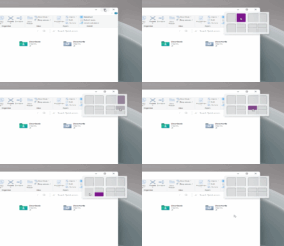
在win11中,我們可以隨意改動(dòng)桌面上窗口的布局模式,但是也是有用戶反應(yīng),自身的win11窗口布局不能用,這可能是因?yàn)闆](méi)有啟用snap的緣故,下面一起來(lái)看一下應(yīng)當(dāng)怎樣才能處理吧。
在win11中,我們可以隨意改動(dòng)桌面上窗口的布局模式,但是也是有用戶反應(yīng),自身的win11窗口布局不能用,這可能是因?yàn)闆](méi)有啟用snap的緣故,下面一起來(lái)看一下應(yīng)當(dāng)怎樣才能處理吧。

win11窗口布局不能用:
方法一:
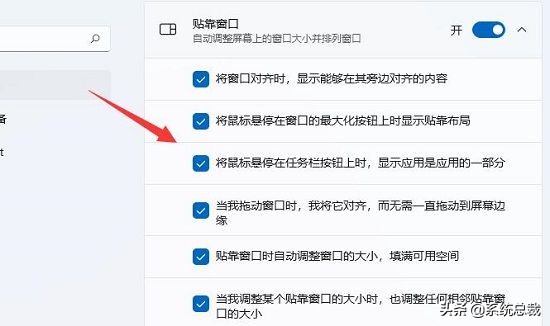
1、最先根據(jù)開(kāi)始菜單打開(kāi)“設(shè)置”

2、在系統(tǒng)下,打開(kāi)“多任務(wù)解決”選項(xiàng)。

3、進(jìn)行右側(cè)貼靠窗口選項(xiàng),將下邊的選項(xiàng)所有開(kāi)啟,再重啟電腦上應(yīng)當(dāng)就可以了。
方法二:
1、假如開(kāi)啟后也沒(méi)法應(yīng)用窗口布局,還能夠修改注冊(cè)表。
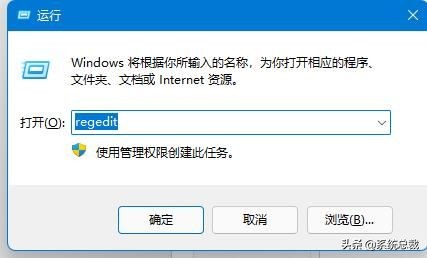
2、最先按住鍵盤“Win R”打開(kāi)運(yùn)行,輸入“regedit”回車鍵確定。
3、進(jìn)入注冊(cè)表“計(jì)算機(jī)\HKEY_CURRENT_USER\Software\Microsoft\Windows\CurrentVersion\Explorer\Advanced”
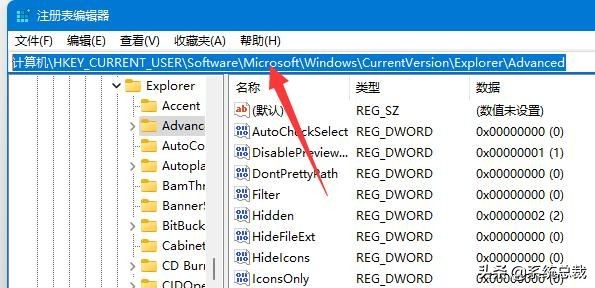
4、尋找“EnableSnapAssistFlyout”雙擊鼠標(biāo)打開(kāi)。
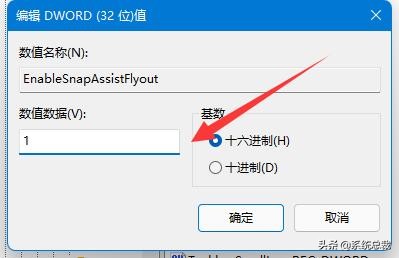
5、要是沒(méi)有就右鍵空白,新建一個(gè)“DWORD”并取名為“EnableSnapAssistFlyout”
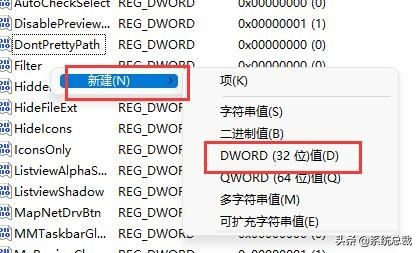
6、最終將他的數(shù)值數(shù)據(jù)改成“1”并確定保存,再重啟電腦就可以解決了。
假如上邊的方法或是沒(méi)法處理窗口布局問(wèn)題,那么就只有重裝系統(tǒng)了。
責(zé)任編輯:華軒
來(lái)源:
今日頭條