如何用Portainer創建和管理Docker網絡?
譯文?譯者 | 布加迪
審校 | 孫淑娟

如果您剛開始接觸Docker容器,可能會遇到本人青睞的Docker工具之一:Portainer。使用這個基于Web的工具,您幾乎可以管理Docker容器的方方面面,網絡就是其中一方面。
為什么需要為Docker容器管理網絡呢?簡而言之,為了隔離。Docker網絡讓您可以在需要時將Docker容器連接到任意數量的網絡,甚至將容器彼此隔離開來。使用Docker網絡出于這幾個原因:
- 可以將容器部署到隔離的網絡。
- 需要操作系統的較少實例來運行工作負載。
- 有助于加快應用程序交付。
- 提高應用程序的可移植性。
在我們開始使用Portainer創建Docker網絡之前,有必要了解該平臺可用的不同網絡驅動程序。這些驅動程序是:
- bridge——默認網絡驅動程序。當應用程序要部署到仍需要網絡進行通信的獨立容器時,需要多個容器與同一個主機通信時使用它。
- host——獨立容器的另一個網絡,只有這個使用主機網絡。用于網絡堆棧不能與主機進行通信時。
- overlay——將多個Docker守護進程連接起來,以便swarm服務可以相互通信。用于不同主機上的容器需要能夠相互通信時。
- ipvlan——讓用戶可以完全控制IPv4和IPv6地址。用于需要對網絡擁有更大的控制權時。
- macvlan——讓您可以將MAC地址分配給容器,以便在網絡上顯示為物理設備。用于需要容器在網絡上顯示為物理主機時。
使用Portainer,您會發現缺少主機網絡選項,因此只有bridge、ipvlan、macvlan和overlay可用。
如何使用Portainer創建Docker網絡?
登錄到Portainer實例。如果您尚未部署Portainer,請閱讀??《如何使用持久存儲部署Portainer容器管理工具?》??,了解如何部署。登錄后,點擊左側邊欄中的“網絡”(圖 A)。
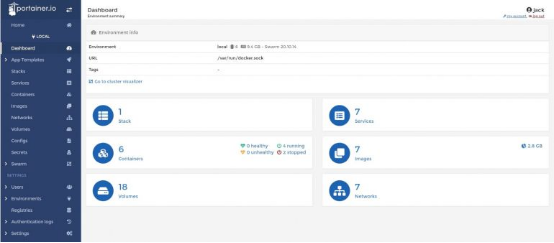
圖A. Portainer 側邊欄導航中的“網絡”條目
在出現的窗口(圖 B)中,點擊“添加網絡”。
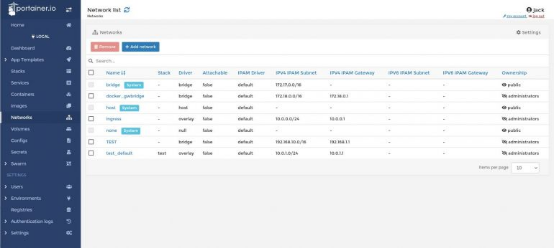
圖B. 在這里,您會看到幾個之前創建的網絡
在“創建網絡”窗口(圖 C)中,您要做的頭一件事是為新網絡命名。
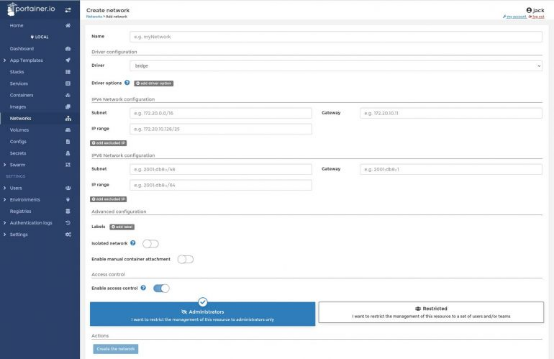
圖C. 在Portainer中創建第一個網絡
我們稱這個網絡為trtest。我們將堅持使用默認的bridge驅動程序,因此從驅動程序下拉列表中選擇Bridge。
接下來,定義IPv4范圍、子網和網關。比如說,您可能希望分配IPv4子網10.0.0.0/16、IPv4范圍10.0.0.0/25和網關10.0.0.1。如果需要排除該范圍內的任何IP地址,點擊“添加排除的IP”,并輸入所需的值。
如果這是隔離的網絡,確保將On/Off滑塊切換到ON位置。此外,如果您想啟用容器手動連接,將“啟用容器手動連接”的On/Off 滑塊切換到On位置。
您可能還希望將該網絡限制于管理員或特定用戶或用戶組。如果您想這么做,必須先創建授權團隊或授權用戶。
一旦填寫了必要信息,點擊“創建網絡”。您應該立即返回到網絡列表,現在trtest可以使用了。如果點擊該網絡,您會看到ID以及網絡配置(圖 D)。
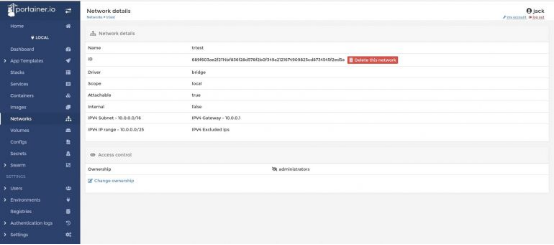
圖 D. 新創建的 trtest 網絡
注意,您在網絡中唯一能編輯的是所有權。因此,如果您創建了一個網絡,然后返回并創建了授權用戶或團隊,就可以將該網絡重新分配給這些受限用戶。否則,您無法通過網絡配置更改任何內容。
如何使用新網絡?
不妨使用新網絡創建新容器。點擊左側邊欄中的“容器”,然后點擊“添加容器”。在出現的窗口中,像往常一樣填寫容器信息,然后點擊底部附近的“網絡”選項卡。在出現的屏幕中,從“網絡”下拉列表中選擇新網絡(圖 E)。
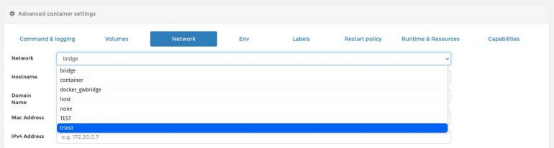
圖 E. 在容器創建期間選擇trtest網絡
完成容器配置后,點擊“部署容器”。一旦容器成功部署,它會被列出來,并應該顯示您在網絡中設置的IPv4范圍內的IP地址(圖 F)。
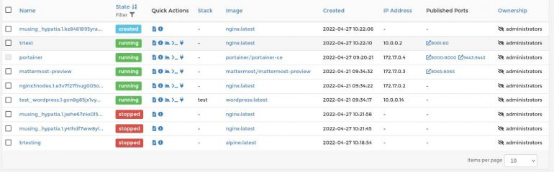
圖 F. 我們的trtest容器(連接到trtest網絡)其IP地址為10.0.0.2
恭喜您剛創建了一個Docker網絡,并將其連接到容器中,這一切可通過Portainer的GUI來操作。
原文標題:??How to create and manage Docker networks with Portainer???,作者:Jack Wallen?