
??想了解更多關于開源的內容,請訪問:??
??51CTO 開源基礎軟件社區??
??https://ost.51cto.com??
一、前言
camera使用介紹
相機是一個系統的基礎能力,能夠通過調用相機進行拍照,在很多場景下都會使用到相機的調用,如人臉識別門禁,人臉解鎖等操作。
本文主要介紹在OpenHarmony應用開發中ArkUI開發框架下相機應用的開發。
開發模式:Stage開發模式
SDK版本:3.2.2.5
開發環境:DevEco Studio 3.0 Release 3.0.0.993
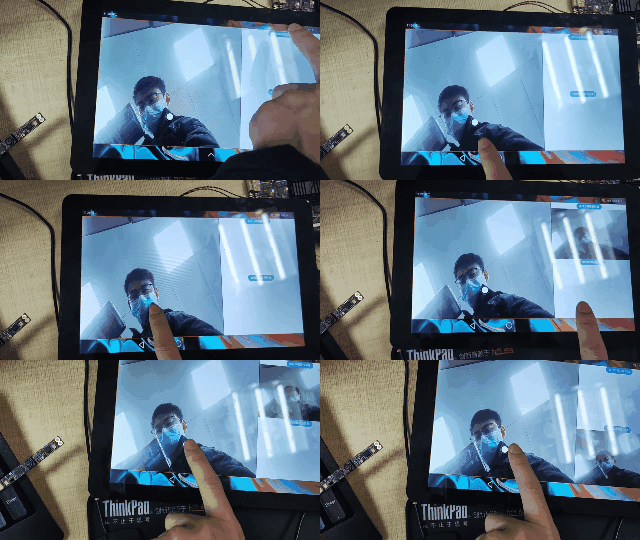
效果展示
相機調用成功如下圖:
二、實現步驟
1、聲明權限
(1)在module.json5中配置權限
"reqPermissions": [   {
        "name": "ohos.permission.LOCATION",
      },
      {
        "name": "ohos.permission.CAMERA"
      },
      {
        "name": "ohos.permission.MICROPHONE"
      },
      {
        "name": "ohos.permission.MEDIA_LOCATION"
      },
      {
        "name": "ohos.permission.WRITE_MEDIA"
      },
      {
        "name": "ohos.permission.READ_MEDIA"
      }]
(2)在MainAbility.ts中調用requestPermissionsFromUser方法申請權限
const PERMISSIONS: Array<string> = [
    'ohos.permission.CAMERA',
    'ohos.permission.MICROPHONE',
    'ohos.permission.MEDIA_LOCATION',
    'ohos.permission.READ_MEDIA',
    'ohos.permission.WRITE_MEDIA',
    'ohos.permission.GET_WIFI_INFO ',
    'ohos.permission.GET_WIFI_PEERS_MAC ',
]

        globalThis.abilityWant = want;
        globalThis.context = this.context
        globalThis.abilityContext = this.context;

globalThis.context.requestPermissionsFromUser(PERMISSIONS).then((message)=>{
            console.log(JSON.stringify(message))
        })
注意:權限需要在頁面加載前提前申請,所以需要在調用相機的頁面前添加一個過渡的頁面。
2、準備工作
(1)導包
import camera from '@ohos.multimedia.camera';
import image from '@ohos.multimedia.image';
import fileio from '@ohos.fileio';
import mediaLibrary from '@ohos.multimedia.mediaLibrary'
const CameraSize = {
  WIDTH: 640,
  HEIGHT: 480
}
(2)定義變量
private mXComponentController = new XComponentController()
  private cameraManager: camera.CameraManager = undefined
  private cameras: Array<camera.Camera> = undefined
  private cameraId: string = undefined
  private mReceiver: image.ImageReceiver = undefined
  private cameraInput: camera.CameraInput = undefined
  private previewOutput: camera.PreviewOutput = undefined
  private mSurfaceId: string = undefined
  private photoOutput: camera.PhotoOutput = undefined
  private captureSession: camera.CaptureSession = undefined
  private mediaUtil: MediaUtil = undefined
  @State desStr: string = ""
  private fileAsset: mediaLibrary.FileAsset
  private surfaceId: number
  @State photoUriMedia: string = ""
  private photoFlag: boolean = true
  @State  imgUrl: string = ""
  @State isMediaUrl:boolean=true  //判斷保存路徑為是沙箱路徑或者媒體路徑,默認媒體路徑
  aboutToAppear(){
    this.mediaTest = mediaLibrary.getMediaLibrary(globalThis.context)
  }
(3)工具方法
async createAndGetUri(mediaType: number) {
    let info = this.getInfoFromType(mediaType)
    let dateTimeUtil = new DateTimeUtil()
    let name = `${dateTimeUtil.getDate()}_${dateTimeUtil.getTime()}`
    let displayName = `${info.prefix}${name}${info.suffix}`
    let publicPath = await this.mediaTest.getPublicDirectory(info.directory)
    let dataUri = await this.mediaTest.createAsset(mediaType, displayName, publicPath)
    return dataUri
  }
  async getFdPath(fileAsset: any) {
    let fd = await fileAsset.open('Rw')
    return fd
  }
  getInfoFromType(mediaType: number) {
    let result = {
      prefix: '', suffix: '', directory: 0
    }
    switch (mediaType) {
      case mediaLibrary.MediaType.FILE:
        result.prefix = 'FILE_'
        result.suffix = '.txt'
        result.directory = mediaLibrary.DirectoryType.DIR_DOCUMENTS
        break
      case mediaLibrary.MediaType.IMAGE:
        result.prefix = 'IMG_'
        result.suffix = '.jpg'
        result.directory = mediaLibrary.DirectoryType.DIR_IMAGE
        break
      case mediaLibrary.MediaType.VIDEO:
        result.prefix = 'VID_'
        result.suffix = '.mp4'
        result.directory = mediaLibrary.DirectoryType.DIR_VIDEO
        break
      case mediaLibrary.MediaType.AUDIO:
        result.prefix = 'AUD_'
        result.suffix = '.wav'
        result.directory = mediaLibrary.DirectoryType.DIR_AUDIO
        break
    }
    return result
  }
(4)工具類
/**
 * @file 日期工具
 */
export default class DateTimeUtil {

    /**
   * 時分秒
   */
    getTime() {
        const DATETIME = new Date()
        return this.concatTime(DATETIME.getHours(), DATETIME.getMinutes(), DATETIME.getSeconds())
    }

    /**
   * 年月日
   */
    getDate() {
        const DATETIME = new Date()
        return this.concatDate(DATETIME.getFullYear(), DATETIME.getMonth() + 1, DATETIME.getDate())
    }

    /**
   * 日期不足兩位補充0
   * @param value-數據值
   */
    fill(value: number) {
        return (value > 9 ? '' : '0') + value
    }

    /**
   * 年月日格式修飾
   * @param year
   * @param month
   * @param date
   */
    concatDate(year: number, month: number, date: number) {
        return `${year}${this.fill(month)}${this.fill(date)}`
    }

    /**
   * 時分秒格式修飾
   * @param hours
   * @param minutes
   * @param seconds
   */
    concatTime(hours: number, minutes: number, seconds: number) {
        return `${this.fill(hours)}${this.fill(minutes)}${this.fill(seconds)}`
    }
}
這個工具類主要是用來進行獲取時間對相片進行命名的工具類。
3、構建UI組件
頁面主要分為2塊,左邊為相機的XComponent組件,右邊為圖片顯示區域。拍完的照片能夠顯示在右邊。XComponent組件作用于EGL/OpenGLES和媒體數據寫入,并顯示在XComponent組件。相關資料https://developer.harmonyos.com/cn/docs/documentation/doc-references/ts-basic-components-xcomponent-0000001333800561。
hml代碼如下:
build() {
    Flex() {
      Flex() {
        Stack() {
          Flex() {
            //相機顯示的組件
            XComponent({
              id: 'componentId',
              type: 'surface',
              controller: this.mXComponentController
            }).onLoad(() => {
              this.mXComponentController.setXComponentSurfaceSize({ surfaceWidth: 640, surfaceHeight: 480 })
              this.surfaceId = this.mXComponentController.getXComponentSurfaceId()
              this.initCamera(this.surfaceId)
            })
          }.width(800).height(800)
          //顯示在相機上面的組件:拍照和攝像的圖標,攝像的時間
          Flex({ direction: FlexDirection.Column, justifyContent: FlexAlign.End, alignItems: ItemAlign.Center }) {
            if (this.photoFlag) { //拍照
              Image($r("app.media.take_photo_normal")).width(50).height(50).onClick(() => {
                this.desStr = "拍照完成"
                this.takePicture()
              })
            }
            Text(this.desStr).fontColor("red").height(30).fontSize(20)
          }.width(480).height(480)
        }.border({ width: 1, style: BorderStyle.Solid, color: "#000000" })
        //右邊的控制button和圖片顯示區域
        Flex({
          direction: FlexDirection.Column,
          justifyContent: FlexAlign.SpaceBetween,
          alignItems: ItemAlign.Center,
        }) {
          Button("選擇沙箱路徑存儲").onClick(()=>{
              this.isMediaUrl=false
          }) .stateStyles({
            normal: { // 設置默認情況下的顯示樣式
              .backgroundColor(Color.Blue)
            },
            pressed: { // 設置手指摁下時的顯示樣式
              .backgroundColor(Color.Pink)
            }
          })
          Image(decodeURI("file://"+this.imgUrl)).width(480).height(350)//顯示沙箱圖片
          Button("選擇媒體路徑存儲").onClick(()=>{
            this.isMediaUrl=true
          }) .stateStyles({
            normal: { // 設置默認情況下的顯示樣式
              .backgroundColor(Color.Blue)
            },
            pressed: { // 設置手指摁下時的顯示樣式
              .backgroundColor(Color.Pink)
            }
          })
          Image(decodeURI(this.imgUrl)).width(480).height(350)   //顯示媒體圖片
        }.width(480).height("100%").border({ width: 1, style: BorderStyle.Solid, color: "#000000" })

      }.border({ width: 1, style: BorderStyle.Solid, color: "red" })
      .width("100%").height("100%")
    }
    .height('100%').width("100%")
  }
UI實現了對存儲路徑的選擇,需要存儲到沙箱路徑還是媒體路徑。
注意:沙箱路徑需要加上"file://",查看對應的存儲路徑步驟:
- 打開hdc命令窗口。
- cd /data/app/el2/100/base/com.chinasoft.photo/haps/entry/files進入。
- ls查看全部文件。
4、拍照流程
(1)初始化相機
這一步需要在拍照前就進行,一般是在XComponent組件的onLoad()中進行的。
//初始化相機和會話管理
  async initCamera(surfaceId: number) {
    this.cameraManager = await camera.getCameraManager(globalThis.context)//需要在Ability中定義globalThis.context=this.context
    this.cameras = await this.cameraManager.getCameras()
    this.cameraId = this.cameras[1].cameraId
    await this.photoReceiver() //創建圖片接收器并進行訂閱
    this.mSurfaceId = await this.mReceiver.getReceivingSurfaceId()
    this.cameraInput = await this.cameraManager.createCameraInput(this.cameraId)
    this.previewOutput = await camera.createPreviewOutput(surfaceId.toString())
    this.photoOutput = await camera.createPhotoOutput(this.mSurfaceId)

    this.captureSession = await camera.createCaptureSession(globalThis.context)
    await this.captureSession.beginConfig()
    await this.captureSession.addInput(this.cameraInput)
    await this.captureSession.addOutput(this.previewOutput)
    await this.captureSession.addOutput(this.photoOutput)
    await this.captureSession.commitConfig()
    await this.captureSession.start().then(() => {
      console.log('zmw1--Promise returned to indicate the session start success.');
    })
  }
  //創建圖片接收器并進行訂閱
  async photoReceiver() {
    this.mReceiver = image.createImageReceiver(CameraSize.WIDTH, CameraSize.HEIGHT, 4, 8)
    let buffer = new ArrayBuffer(4096)
    this.mReceiver.on('imageArrival', () => {
      console.log("zmw -service-imageArrival")
      this.mReceiver.readNextImage((err, image) => {
        if (err || image === undefined) {
          return
        }
        image.getComponent(4, (errMsg, img) => {
          if (errMsg || img === undefined) {
            return
          }
          if (img.byteBuffer) {
            buffer = img.byteBuffer
          }
          if(this.isMediaUrl){
            this.savePictureMedia(buffer, image)
          }else{
            this.savePictureSand(buffer, image)
          }
        })
      })
      return buffer
    })
  }
- 根據camera的getCameraManager方法獲取CameraManager。
- 通過CameraManager獲取所有的相機數組,找到可用的相機,并獲取相機的cameraid。
- 創建圖片接收器并進行訂閱,獲取receiver的surfaceId。
- 通過CameraManager的createCameraInput(cameraid)創建相機輸入流。
- 通過camera的createPreviewOutput(sufaceId)創建相機預覽輸出流.這里sufaceId為XComponent的id。
- 通過camera的createPhotoOutput(sufaceId)創建相機拍照輸出流.這里sufaceId為圖片接收器的surfaceId。
- 會話管理:創建會話,并且配置會話的相機輸入流,相機拍照輸出流與相機預覽流,提交配置,開始會話。
至此,相機就能正常的顯示出圖像了。
(2)用拍照方法拍攝照片
//拍攝照片
  async takePicture() {
    let photoSettings = {
      rotation: camera.ImageRotation.ROTATION_0,
      quality: camera.QualityLevel.QUALITY_LEVEL_LOW,
      mirror: false
    }
    await this.photoOutput.capture(photoSettings)
  }
調用相機的輸出流的capture方法進行拍照操作,會觸發圖片接收器的監聽,進行對字節流的寫入操作,保存到沙箱或者媒體。
(3)保存圖片
分為沙箱路徑與媒體路徑:
//保存沙箱路徑
  async savePictureSand(buffer: ArrayBuffer, img: image.Image) {
    let info = this.mediaUtil.getInfoFromType(mediaLibrary.MediaType.IMAGE)
    let dateTimeUtil = new DateTimeUtil()
    let name = `${dateTimeUtil.getDate()}_${dateTimeUtil.getTime()}`
    let displayName = `${info.prefix}${name}${info.suffix}`
    let sandboxDirPath = globalThis.context.filesDir;
    let path = sandboxDirPath + '/' + displayName
    this.imgUrl=path
    let fdSand = await fileio.open(path, 0o2 | 0o100, 0o666);
    await fileio.write(fdSand, buffer)
    await fileio.close(fdSand).then(()=>{
      this.desStr=""
    });
    await img.release()
  }
//保存媒體路徑
  async savePictureMedia(buffer: ArrayBuffer, img: image.Image) {
    this.fileAsset = await this.mediaUtil.createAndGetUri(mediaLibrary.MediaType.IMAGE)
    this.imgUrl = this.fileAsset.uri
    let fd = await this.mediaUtil.getFdPath(this.fileAsset)
    await fileio.write(fd, buffer)
    await this.fileAsset.close(fd).then(()=>{
      this.desStr=""
    })
    await img.release()
  }
(4)釋放相機
//結束釋放相機資源
  async releaseCamera() {
    if (this.captureSession) {
      await this.captureSession.stop().then(() => {
      })
    }
    if (this.cameraInput) {
      await this.cameraInput.release().then(() => {
      })
    }
    if (this.previewOutput) {
      await this.previewOutput.release().then(() => {
      })
    }
    if (this.photoOutput) {
      await this.photoOutput.release().then(() => {
      })
    }
    // 釋放會話
    if (this.captureSession) {
      await this.captureSession.release((err) => {
        if (err) {
          console.error('zmw  Failed to release the CaptureSession instance ${err.message}');
          return;
        }
      });
    }
  }
在完成了相機的調用后,需要對相機的資源進行釋放,否則再次調用的時候會一直被占用而導致黑屏。
三、總結
openHarmony對于相機的官方使用文檔不太清晰,有許多的坑,需要去趟,在這個過程中我遇到的問題:
- 在相機的使用時,由于開發板上的相機獲取到了兩個,一個是外接USB的相機,一個應該是系統的,在獲取相機的id的時候需要注意。
- 在保存相機拍照的圖片的時候,保存到沙箱路徑時顯示不到頁面上,需要在保存的路徑前加上"file://"。
需要擴展研究的是進行相機的攝像操作,以及相機拍照與攝像的切換操作。
參考資料:
https://gitee.com/openharmony/app_samples/tree/master/media/Scan。
https://gitee.com/openharmony/applications_camera。
https://gitee.com/openharmony/docs/blob/OpenHarmony-3.2-Beta3/zh-cn/application-dev/media/camera.md。
??想了解更多關于開源的內容,請訪問:??
??51CTO 開源基礎軟件社區??
??https://ost.51cto.com??