在 Linux Mint 中安裝 KDE Plasma 桌面環境

Linux Mint 是最流行的和用戶友好的 Linux 發行版,以其易用性和穩定性而聞名。雖然 Linux Mint 中默認的 Cinnamon 桌面環境提供了友好愉快的體驗,但也有一些用戶可能想要探索其它的桌面環境,以進一步定制自己的 Linux 體驗。KDE Plasma 是另一個著名的桌面環境,提供了一種現代化的特色功能豐富的界面。
然而,Linux Mint 從未正式提供過 KDE Plasma 。但是這里有一種在 Linux Mint 基礎之上安裝 KDE Plasma 桌面環境的方法。讓我們一起嘗試一下。
注意: 不要在你的有重要數據的穩定系統中嘗試這些步驟。有風險。
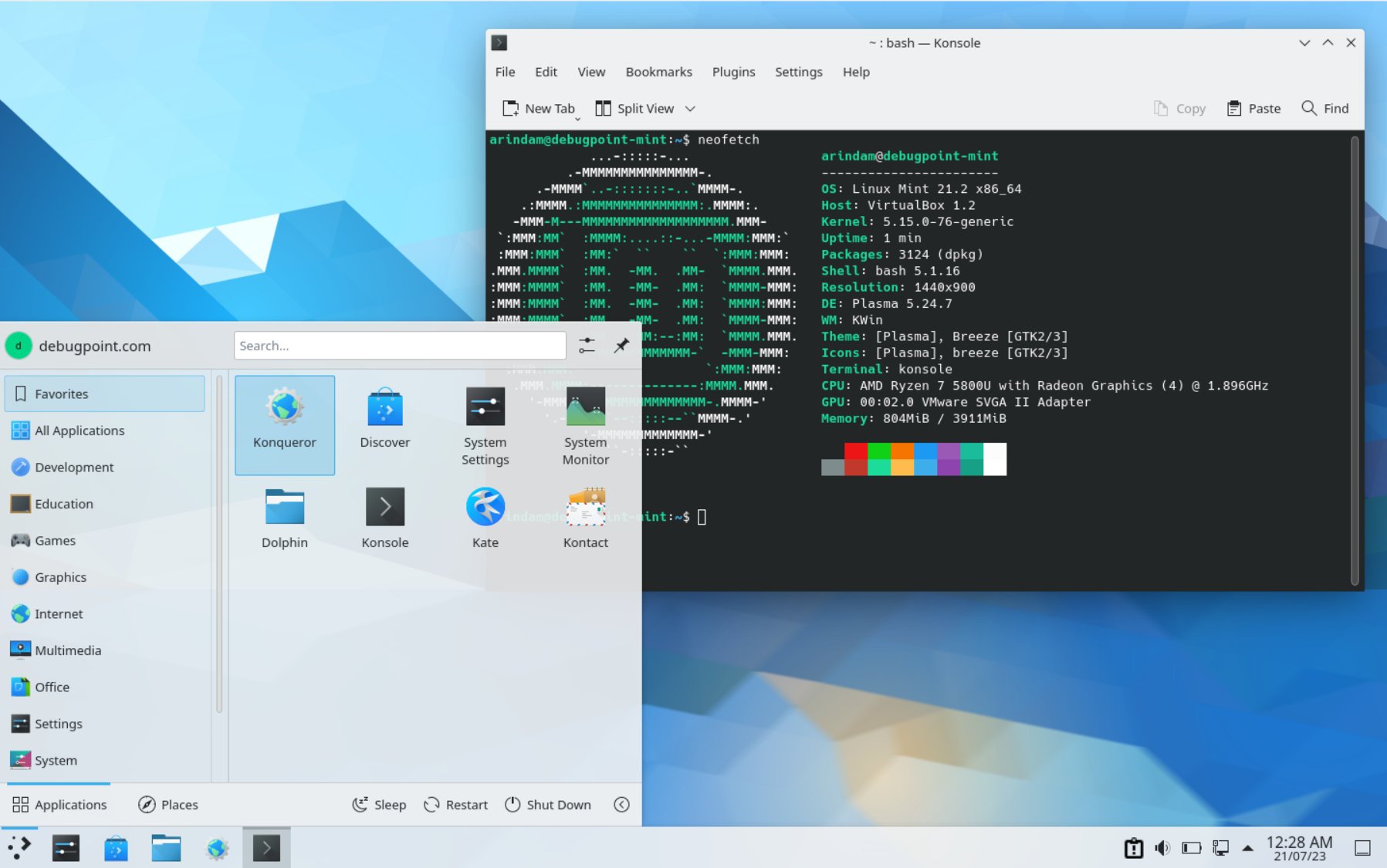 Linux Mint with KDE Plasma
在 Linux Mint 中安裝 KDE Plasma 桌面環境
在 Linux Mint 發行版中,有三種主要組件來安裝 KDE Plasma 桌面環境。它們是 kde-full、kde-standard 和 kde-plasma-desktop 。
kde-full 軟件包集包含完整的 KDE Plasma 桌面環境。kde-standard 是最小的版本,kde-plasma-desktop 僅是桌面環境。
如果你將要嘗試安裝 KDE Plasma 桌面環境,我將建議安裝 kde-full 軟件包。
首先,打開一個終端,確保你的 Linux Mint 版本是已更新的。確保你執行了一次重新啟動。
sudo apt update && sudo apt upgrade -yreboot其次,在終端中,運行下面的命令來安裝完整的 KDE 軟件包。由于 Linux Mint 是基于 Ubuntu LTS 版本的,所以,你應該會獲取基于當前正在持續更新的 Kubuntu LTS Plasma 版本的 KDE Plasma 版本。
sudo apt install kde-full完整的下載體積有點大。針對當前的 Linux Mint 版本,它大約是 1.5 GB ,整個安裝過程可能需要 20 分鐘。
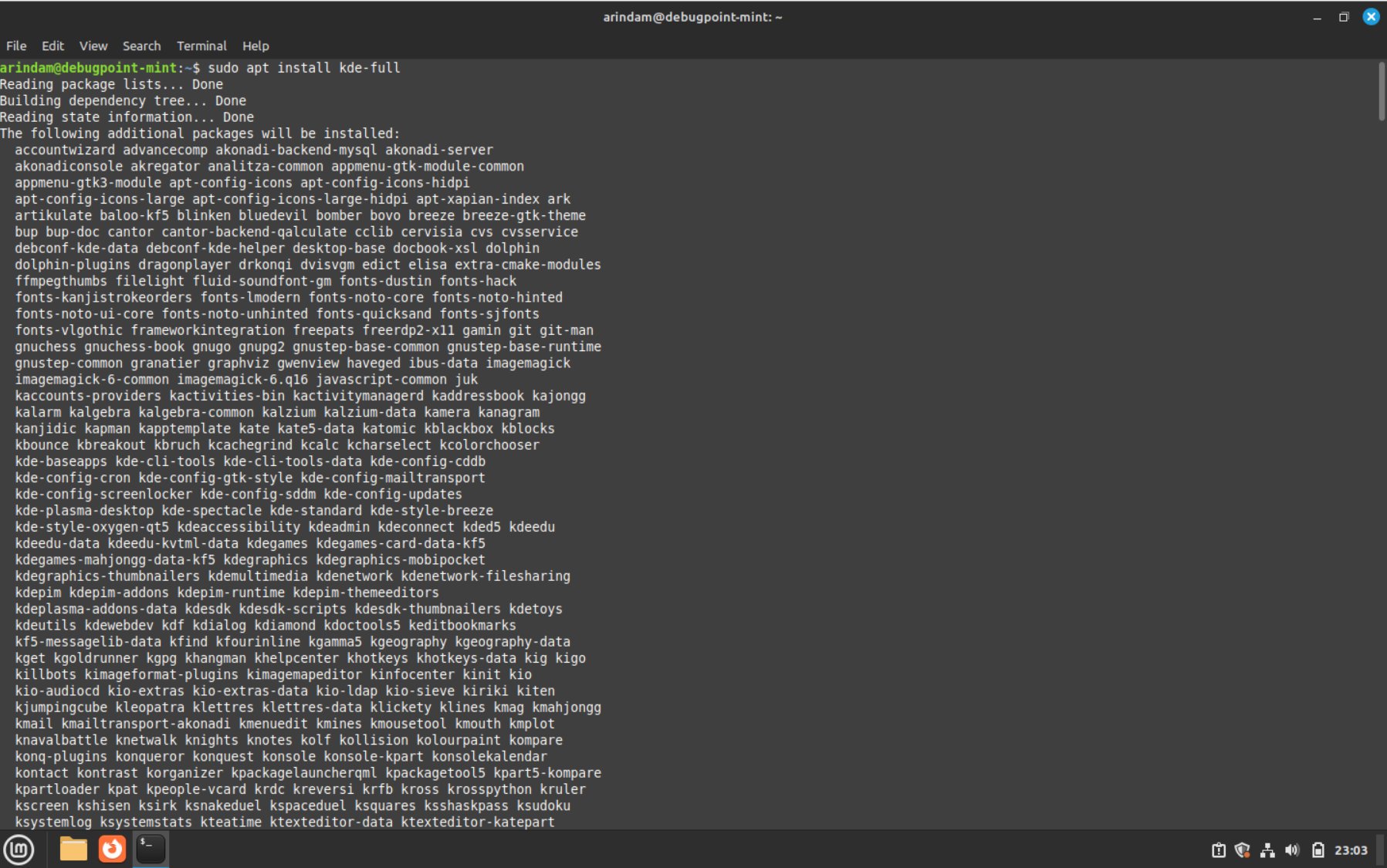 Installing KDE Plasma in Linux Mint
在安裝過程中,你需要選擇顯示管理器,因為 KDE Plasma 使用 SDDM 。出現提示時,在下面的屏幕中選擇 SDDM 。
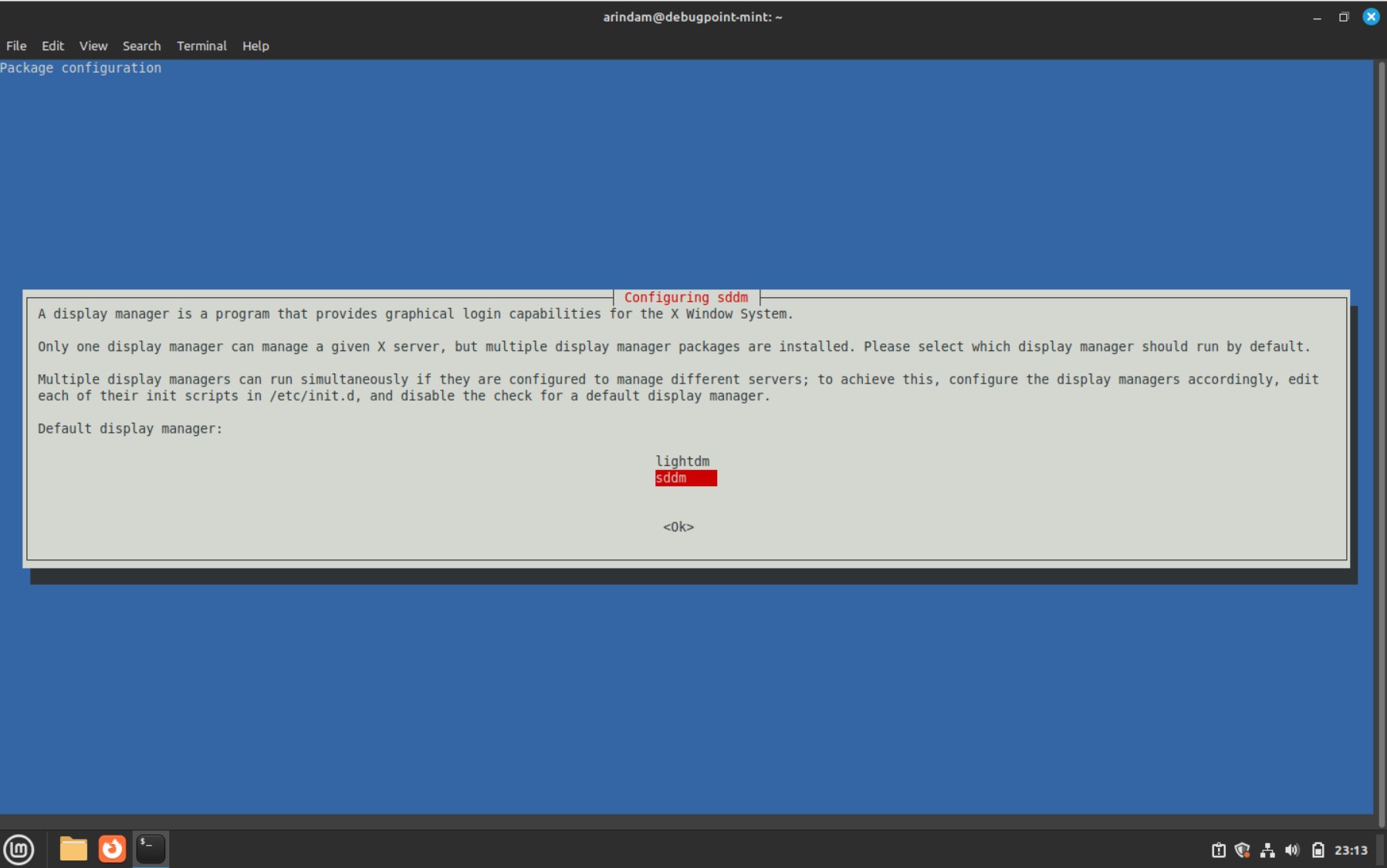 Selecting SDDM as display manager
在安裝完成后,你需要在 SDDM 配置文件中修改其中一個備選項以阻止在登錄過程中彈出一個空的聯機鍵盤。為此,使用 nano 或任意一個編輯器來打開下面的文件。
sudo nano /etc/sddm.conf接下來,添加下面的行。保存并退出。
[General]InputMethod=最后,重新啟動系統。
reboot在登錄期間,你應該會看到 SDDM 登錄窗口,而不是 Linux Mint 的原來的登錄提示窗口。在窗口頂部,選擇 “Plasma” 會話并登錄。
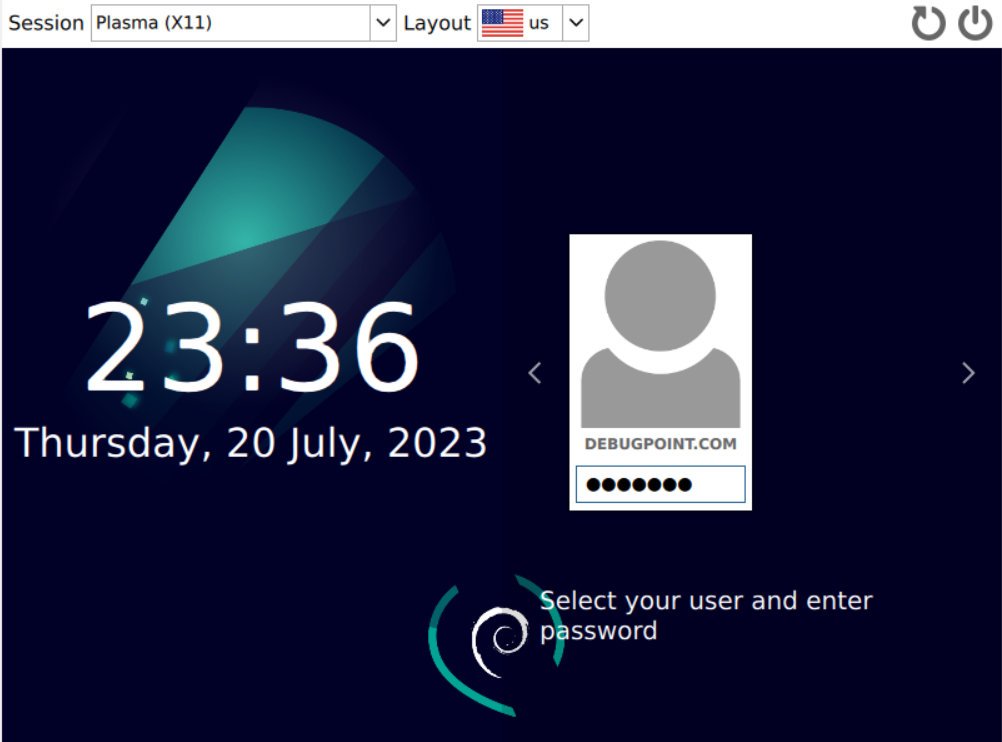 Choose Plasma as Session
移除 Cinnamon 、Xfce 或 MATE
在 KDE Plasma 安裝后,你可以移除 Cinnamon 、Xfce 或 MATE 桌面環境組件。如果你看到你的 KDE Plasma 工作的很好,那么移除是安全的。使用下面的命令來移除它們,最后使用命令 reboot 來重新啟動。
sudo apt purge cinnamonsudo apt purge mate-desktopsudo apt purge
xfce4-session
xfwm4
xfdesktop4
xfconf
xfce4-utils
exo-utils
xfce4-panel
xfce4-terminal
thunar幾點注意事項
- 你可能會發現:相比于 Cinnamon 桌面環境,KDE Plasma 的運行性能有一點慢,這是很明顯的。
- Linux Mint 的壁紙、主題、圖標和光標文件可能會保留在系統中。如果你想的話,你可以移除它們。
- Mint Plymouth 動畫應該也會保留,你可以手動移除它。
- 如果你在一個虛擬機中的系統中使用上述步驟,在從待機狀態喚醒時,SDDM 可能會崩潰。
總結
熱烈慶賀!你已經在你的 Linux Mint 系統上成功的安裝 Plasma 桌面環境。通過執行這些步驟,你現在可以訪問一個功能豐富的、視覺震撼的、可高度自定義的桌面環境。請謹慎使用!