Jenkins一鍵打包部署SpringBoot應用步驟詳解
作者:AI全棧程序猿
關于JDK的選擇,自1.8版本收費之后,我們大多數選擇openjdk作為生產環境的運行時環境,和大多數軟件安裝包一樣,在CentOS服務器上,我們可以選擇yum方式和下載壓縮包的方式進行安裝。
本文介紹使用Jenkins一鍵將SpringBoot應用打包并上傳到生產環境服務器運行,這里使用的是直接在服務器上運行FagJar的方式,首先確保服務器環境配置好,安裝必須的JDK運行時環境,運行目錄,日志存放目錄等。
一、服務器環境配置
??關于JDK的選擇,自1.8版本收費之后,我們大多數選擇openjdk作為生產環境的運行時環境,和大多數軟件安裝包一樣,在CentOS服務器上,我們可以選擇yum方式和下載壓縮包的方式進行安裝。大多數情況下使用yum方式比較簡單方便。也有特殊情況,一些安全要求高單位或系統,只允許在局域網內運行,此時就需要選擇壓縮包的方式進行安裝了。
1. yum方式安裝openjdk
- 查詢當前CentOS系統可以安裝的openjdk版本,我們只需要運行時環境,所以java-11-openjdk.x86_64是我們需要安裝的包,實際相當于jre運行時;里面還有一個包java-11-openjdk-devel.x86_64,這個包是傳統意義的jdk就是包含開發和打包工具,在生產環境,沒有需要我們可以不安裝。
yum search java | grep -i --color openjdk[root@localhost ~]# yum search java | grep -i --color openjdk
openjdk-asmtools-javadoc.noarch : Javadoc for openjdk-asmtools
icedtea-web.x86_64 : Additional Java components for OpenJDK - Java browser
java-1.6.0-openjdk.x86_64 : OpenJDK Runtime Environment
java-1.6.0-openjdk-demo.x86_64 : OpenJDK Demos
java-1.6.0-openjdk-devel.x86_64 : OpenJDK Development Environment
java-1.6.0-openjdk-javadoc.x86_64 : OpenJDK API Documentation
java-1.6.0-openjdk-src.x86_64 : OpenJDK Source Bundle
java-1.7.0-openjdk.x86_64 : OpenJDK Runtime Environment
java-1.7.0-openjdk-accessibility.x86_64 : OpenJDK accessibility connector
java-1.7.0-openjdk-demo.x86_64 : OpenJDK Demos
java-1.7.0-openjdk-devel.x86_64 : OpenJDK Development Environment
java-1.7.0-openjdk-headless.x86_64 : The OpenJDK runtime environment without
java-1.7.0-openjdk-javadoc.noarch : OpenJDK API Documentation
java-1.7.0-openjdk-src.x86_64 : OpenJDK Source Bundle
java-1.8.0-openjdk.i686 : OpenJDK Runtime Environment 8
java-1.8.0-openjdk.x86_64 : OpenJDK 8 Runtime Environment
java-1.8.0-openjdk-accessibility.i686 : OpenJDK accessibility connector
java-1.8.0-openjdk-accessibility.x86_64 : OpenJDK accessibility connector
java-1.8.0-openjdk-demo.i686 : OpenJDK Demos 8
java-1.8.0-openjdk-demo.x86_64 : OpenJDK 8 Demos
java-1.8.0-openjdk-devel.i686 : OpenJDK Development Environment 8
java-1.8.0-openjdk-devel.x86_64 : OpenJDK 8 Development Environment
java-1.8.0-openjdk-headless.i686 : OpenJDK Headless Runtime Environment 8
java-1.8.0-openjdk-headless.x86_64 : OpenJDK 8 Headless Runtime Environment
java-1.8.0-openjdk-javadoc.noarch : OpenJDK 8 API documentation
java-1.8.0-openjdk-javadoc-zip.noarch : OpenJDK 8 API documentation compressed
java-1.8.0-openjdk-src.i686 : OpenJDK Source Bundle 8
java-1.8.0-openjdk-src.x86_64 : OpenJDK 8 Source Bundle
java-11-openjdk.i686 : OpenJDK Runtime Environment 11
java-11-openjdk.x86_64 : OpenJDK 11 Runtime Environment
java-11-openjdk-demo.i686 : OpenJDK Demos 11
java-11-openjdk-demo.x86_64 : OpenJDK 11 Demos
java-11-openjdk-devel.i686 : OpenJDK Development Environment 11
java-11-openjdk-devel.x86_64 : OpenJDK 11 Development Environment
java-11-openjdk-headless.i686 : OpenJDK Headless Runtime Environment 11
java-11-openjdk-headless.x86_64 : OpenJDK 11 Headless Runtime Environment
java-11-openjdk-javadoc.i686 : OpenJDK 11 API documentation
java-11-openjdk-javadoc.x86_64 : OpenJDK 11 API documentation
java-11-openjdk-javadoc-zip.i686 : OpenJDK 11 API documentation compressed in a
java-11-openjdk-javadoc-zip.x86_64 : OpenJDK 11 API documentation compressed in
java-11-openjdk-jmods.i686 : JMods for OpenJDK 11
java-11-openjdk-jmods.x86_64 : JMods for OpenJDK 11
java-11-openjdk-src.i686 : OpenJDK Source Bundle 11
java-11-openjdk-src.x86_64 : OpenJDK 11 Source Bundle
java-11-openjdk-static-libs.i686 : OpenJDK libraries for static linking 11
java-11-openjdk-static-libs.x86_64 : OpenJDK 11 libraries for static linking
openjdk-asmtools.noarch : To develop tools create proper & improper Java
openprops.noarch : An improved java.util.Properties from OpenJDK- 選擇openjdk11,執行安裝命令
sudo yum install java-11-openjdk.x86_64 -y- 此時執行java -version可以看到已安裝版本,使用which java可以看到java執行路徑為/usr/bin/java,但這里不是openjdk的真實安裝路徑,需要通過命令dirname查看真實路徑。
[root@localhost /]# java -version
openjdk version "11.0.20" 2023-07-18 LTS
OpenJDK Runtime Environment (Red_Hat-11.0.20.0.8-1.el7_9) (build 11.0.20+8-LTS)
OpenJDK 64-Bit Server VM (Red_Hat-11.0.20.0.8-1.el7_9) (build 11.0.20+8-LTS, mixed mode, sharing)
[root@localhost /]# which java
/usr/bin/java- 查看openjdk真實安裝路徑,用此路徑配置JAVA_HOME
[root@localhost /]# dirname $(readlink $(readlink $(which java)))
/usr/lib/jvm/java-11-openjdk-11.0.20.0.8-1.el7_9.x86_64/bin- 使用vi /etc/profile編輯profile文件,按i編輯,在文件底部加入一下配置,按:wq!保存退出。
JAVA_HOME=/usr/lib/jvm/java-11-openjdk-11.0.20.0.8-1.el7_9.x86_64
PATH=$JAVA_HOME/bin:$PATH
export PATH JAVA_HOME- 執行source /etc/profile命令, 讓profile文件立即生效。
[root@localhost /]# source /etc/profile
[root@localhost /]# echo $JAVA_HOME
/usr/lib/jvm/java-11-openjdk-11.0.20.0.8-1.el7_9.x86_64
??執行完以上操作之后,Java運行時環境就安裝配置好了,但是一定要注意:PATH在配置的時候,一定要把$JAVA_HOME/bin放在前面,不然系統中安裝有多個版本的JDK,那么在使用java命令時,系統會找到其他版本的Java。還有以前很多教程配置中的CLASSPATH和tools.jar在JDK1.5以后就不需要配置了。
2. 部署及備份目錄準備
- 新建 /opt/tmp 目錄,用于Jenkins打包后,通過 Publish Over SSH插件將包傳輸到服務器的臨時目錄。
- 新建 /opt/bak 目錄,用于存儲所有部署過的包備份,方便后續版本回滾。此目錄可能會占用很大空間,所以需要選擇一個磁盤空間大的掛載目錄。
- 新建 /opt/script 目錄,用于Jenkins將包傳輸完成之后,執行安裝、備份操作的相關命令腳本。
- 新建 /data/container/server,作為服務的運行目錄,服務FatJar也會部署到此目錄。
mkdir -p /opt/tmp /opt/bak /opt/script /data/container/server
chmod -R 777 /opt/tmp /opt/bak /opt/script /data/container/server
3. 部署腳本編寫說明
- 定義入參,可以通過Jenkins任務將參數傳入腳本中,我們定義了下面3個參數:
project_name=gitegg-server : 服務名稱server_port=8080 : 服務端口號server_path=“/data/container/server” : 服務運行路徑 - 對參數進行檢查,是否未傳入參數,這里根據自己的實際情況判斷,比如必須傳入哪些參數,就設置參數的個數不能小于幾。
echo "param validate"
if [ $# -lt 1 ]; then
  echo "you must use like this : ./publish_gitegg_server.sh [projectname] [server port] [server home dir]"
  exit
fi- 入參賦值,如果有參數傳入,則取服務參數,如果沒有參數傳入則取默認值
if [ "$1" != "" ]; then
   project_name="$1"
fi
if [ "$2" != "" ]; then
   server_port="$2"
fi
if [ "$3" != "" ]; then
   server_path="$3"
fi- Jenkins調用sh命令時,可能會找不到JAVA_HOME,導致服務無法運行,所以在次數在配置一下
export JAVA_HOME=/usr/lib/jvm/java-11-openjdk-11.0.20.0.8-1.el7_9.x86_64- 停止服務
#check server process
server_pid=`/usr/sbin/lsof -n -P -t -i :$server_port`
echo "current :" $server_pid
#shutdown server
kill -9 $server_pid
echo "server shutting down"
while [ -n "$server_pid" ]
do
 sleep 5
 server_pid=`/usr/sbin/lsof -n -P -t -i :$server_port`
 echo "scan server pid :" $server_pid
done
echo "server shutt down"- 部署服務運行的FatJar
#publish project
echo "scan no server pid,$project_name publishing"
rm -rf "$server_path"/$project_name*.jar
cp /opt/tmp/$project_name*.jar "$server_path"/$project_name.jar- 備份本次發布的FatJar
#bak project
BAK_DIR=/opt/bak/$project_name/`date +%Y%m%d`
mkdir -p "$BAK_DIR"
cp "$server_path"/$project_name.jar "$BAK_DIR"/"$project_name"_`date +%H%M%S`.jar
#remove tmp
rm -rf /opt/tmp/$project_name*.jar- 執行運行命令
cd "$server_path"
source /etc/profile
nohup java -jar -Xms4096m -Xmx4096m -XX:MetaspaceSize=256m -XX:MaxMetaspaceSize=512m "$project_name".jar --server.port="$server_port" > log.file 2>&1 &- 打印執行完成的命令
echo "Server is starting,please try to access $container_name conslone url"- 完整的安裝部署腳本
project_name=gitegg-server
server_port=8080
server_path="/data/container/server"
#param validate
if [ $# -lt 1 ]; then
  echo "you must use like this : ./publish_qxq_server.sh [projectname] [server port] [server home dir]"
  exit
fi
if [ "$1" != "" ]; then
   project_name="$1"
fi
if [ "$2" != "" ]; then
   server_port="$2"
fi
if [ "$3" != "" ]; then
   server_path="$3"
fi
export JAVA_HOME=/usr/lib/jvm/java-11-openjdk-11.0.20.0.8-1.el7_9.x86_64
#check server process
server_pid=`/usr/sbin/lsof -n -P -t -i :$server_port`
echo "current :" $server_pid
#shutdown server
kill -9 $server_pid
echo "server shutting down"
while [ -n "$server_pid" ]
do
 sleep 5
 server_pid=`/usr/sbin/lsof -n -P -t -i :$server_port`
 echo "scan server pid :" $server_pid
done
echo "server shutt down"
#publish project
echo "scan no server pid,$project_name publishing"
rm -rf "$server_path"/$project_name*.jar
cp /opt/tmp/$project_name*.jar "$server_path"/$project_name.jar
#bak project
BAK_DIR=/opt/bak/$project_name/`date +%Y%m%d`
mkdir -p "$BAK_DIR"
cp "$server_path"/$project_name.jar "$BAK_DIR"/"$project_name"_`date +%H%M%S`.jar
#remove tmp
rm -rf /opt/tmp/$project_name*.jar
#start server
cd "$server_path"
source /etc/profile
nohup java -jar -Xms4096m -Xmx4096m -XX:MetaspaceSize=256m -XX:MaxMetaspaceSize=512m "$project_name".jar --server.port="$server_port" > log.file 2>&1 &
echo "Server is starting,please try to access $project_name conslone url"- 將部署腳本上傳到服務器的/opt/script目錄下,并賦予可執行權限
chmod 755 publish_server.sh二、新建Jenkins配置打包任務,部署SpringBoot應用
1. Dashboard > 新建任務,輸入任務名稱,選擇“構建一個maven項目”,點擊確定。


2. 項目配置,進入到任務配置頁
- 丟棄舊的構建 :這里在保持構建的最大個數填寫5,當然可以根據自己情況填寫,否則舊的構建包會一直存在占用磁盤空間。

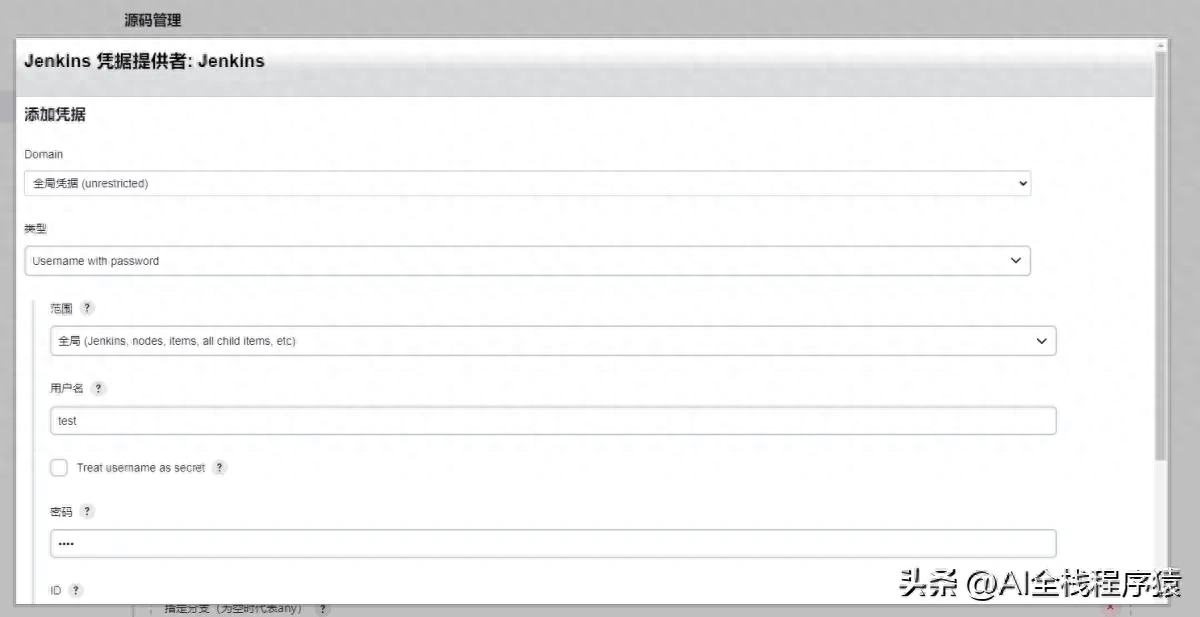
- 源碼管理:配置git代碼地址、用戶名密碼和版本分支,如果是需要用戶名密碼的git庫,那么下面需要選擇訪問的用戶名密碼,這里一定要使用用戶名密碼方式,使用token的方式無法選中。可以在下方add,也可以在Jenkins全局Credentials 中添加,方便其它任務使用。

- 構建觸發器:可選可不選,這個根據自己的需求選擇,任務在什么情況下出發構建。

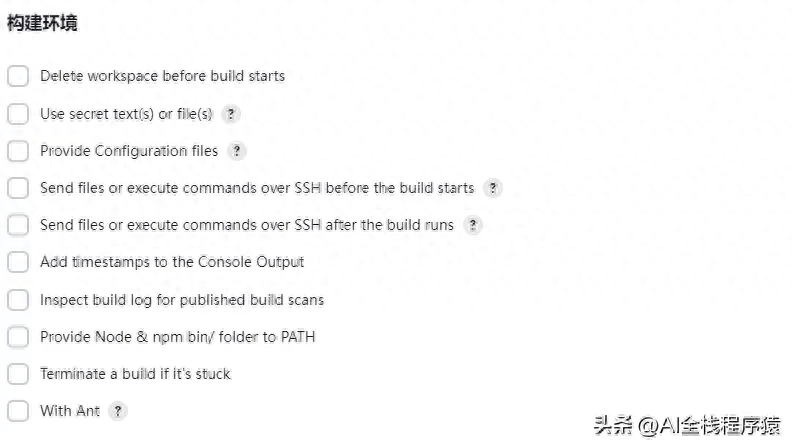
- 構建環境:這里不需要選擇,在介紹構建NodeJS項目時,需要選中NodeJS環境。
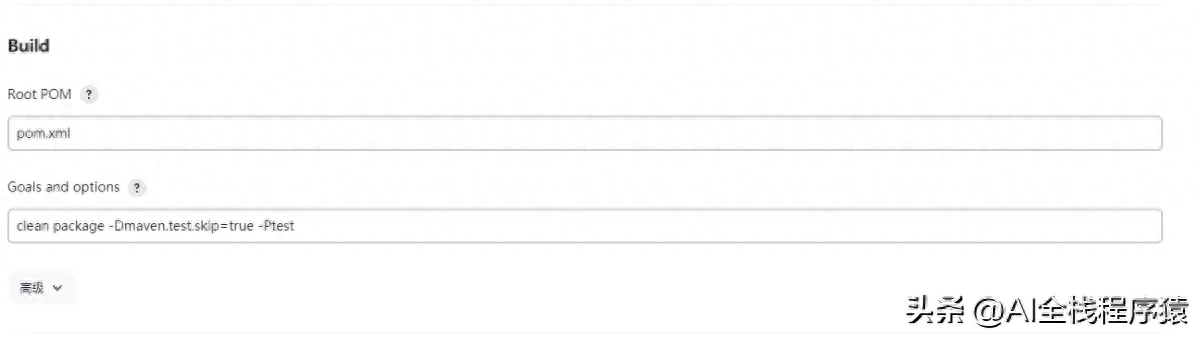
- Build:這里填寫Maven打包命令,可以添加參數選擇打包環境test或prod等。
- Post Steps:將打包后的文件發送到服務器,并執行設置好的腳本,這里選擇Run only if build succeeds,當構建成功時Post。

- Exec command:將打好的包發布到環境之后,在環境上執行的部署腳本命令。/opt/script/publish_server.sh 是腳本文件、gitegg-application是項目名稱、8182 是項目端口號、/data/container/server 是jar包存放路徑。
/opt/script/publish_server.sh gitegg-application 8182 /data/container/server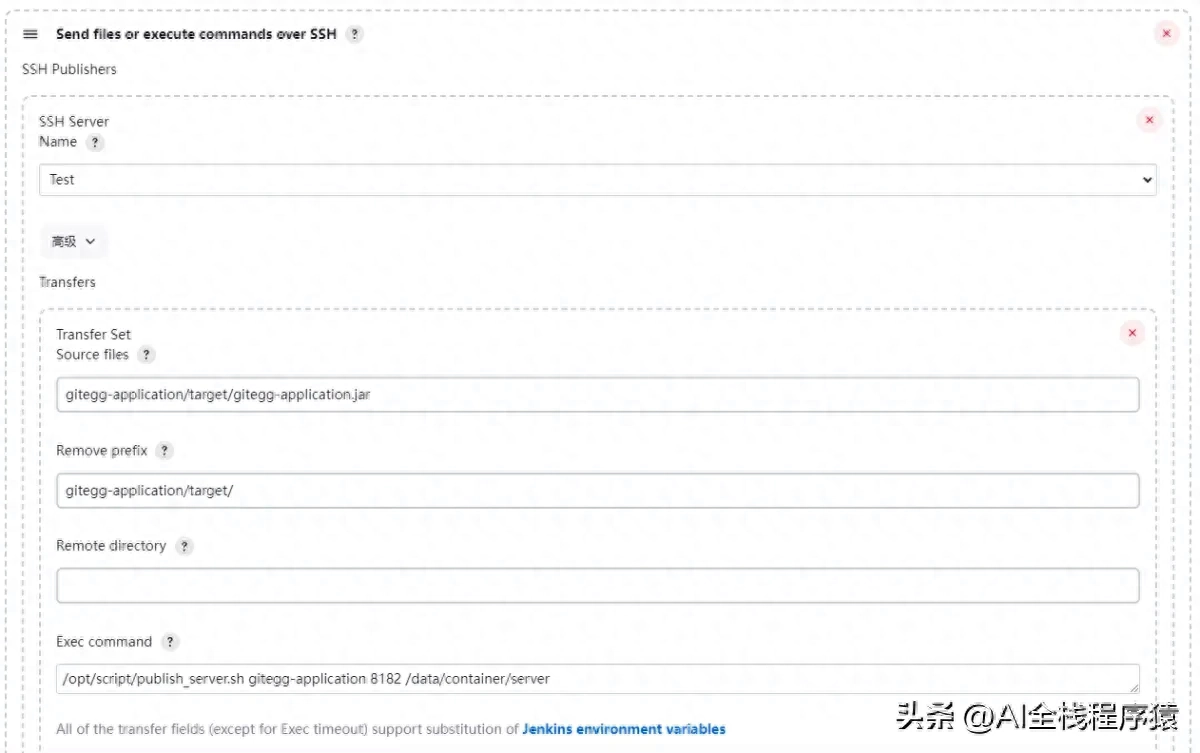
3. 運行構建任務
- 立即構建
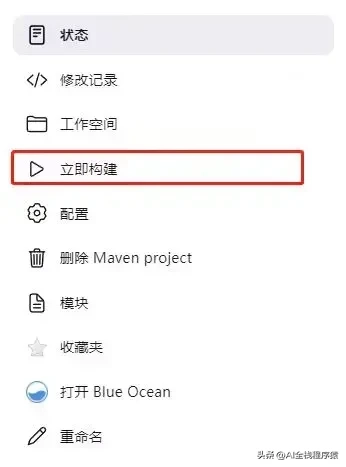
- 查看構建日志:點擊立即構建之后,下方會出現進度條,點擊進度條就可以進入構建日志界面。

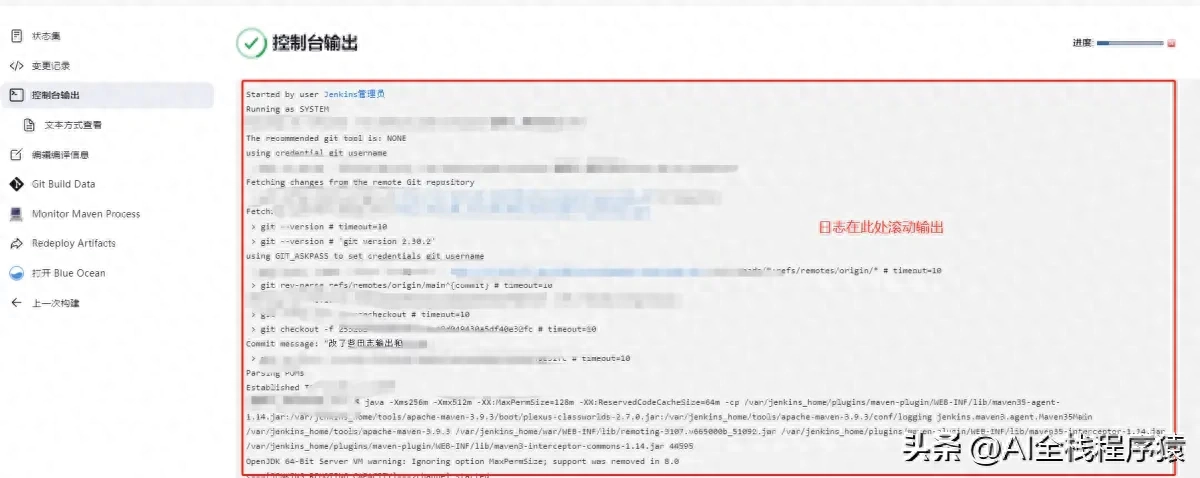
4、構建成功后,下方會給出構建成功提示,此時登錄遠程服務器查看文件是否部署成功即可。

舉報
評論 1
責任編輯:武曉燕
來源:
今日頭條