国产精品电影_久久视频免费_欧美日韩国产激情_成年人视频免费在线播放_日本久久亚洲电影_久久都是精品_66av99_九色精品美女在线_蜜臀a∨国产成人精品_冲田杏梨av在线_欧美精品在线一区二区三区_麻豆mv在线看

Windows10竟然內置了一臺虛擬機?教你如何玩轉它

新聞 Windows
在我們的Win10內部,其實也內置有一臺虛擬機,不僅免費對于電腦硬件的要求也比VMWare低很多!

 常玩軟件的小伙伴,肯定都知道虛擬機,自然也聽說過業界最富名氣的Vmware。不過那家伙太龐大了,龐大到一般的電腦跑起來都費勁。其實隨著自媒體流行,很多小伙伴也都有了使用虛擬機的需求,比方說錄制教程、測試某個吃不太準的軟件等等。在我們的Win10內部,其實也內置有一臺虛擬機,不僅免費對于電腦硬件的要求也比VMWare低很多!

1. 準備一個Windows鏡像

想要試用虛擬機,首先一步就是要準備好一個Windows鏡像。這就好比是做飯前不是先準備鍋,而是先把米淘好一樣。Windows鏡像的下載可以去微軟網站,也可以到一些專業下載網站去下載(比如MSDN)。
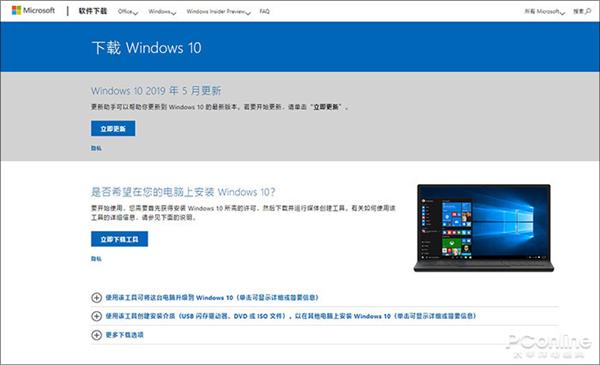

首先要下載一份Windows鏡像

下載好的鏡像通常是以.iso為后綴,不過如果你的電腦安裝了WinRAR這樣的壓縮軟件的話,有可能會看到一個類似壓縮包的圖標。甭管怎么樣吧,只要到了這一步,咱們就可以繼續向下走了。
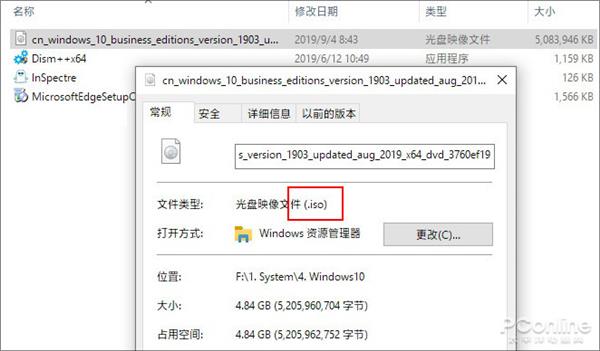

鏡像是一個以“.iso”為后綴的文件包

2. 開啟CPU虛擬化功能

米準備好后,就該去找一口鍋了,不過在此之前,我們首先要確定灶臺是否能放下這口鍋,這就是CPU虛擬化技術。Win10虛擬機對于運行環境有如下幾點要求:1. Win10必須為專業版或以上版本;2. 必須使用64位CPU;3. 必須開啟CPU虛擬化。

前兩個好說,測試軟件就能搞定,第三個則需要進入BIOS確認。一般是在CPU高級設置里,打開“Intel虛擬化技術”或“Intel Virtual Technology”(VT)前面的復選框即可。不過需要說明的是,并非所有的CPU都支持虛擬化技術,具體的就要因人而異,或者進入CPU廠商網站查詢了。
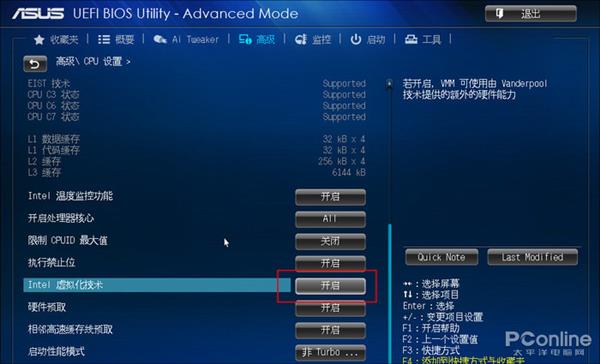

在BIOS中確認已開啟CPU虛擬化技術

3. 安裝虛擬機

所有工作準備完畢,就可以安裝虛擬機了。具體方法是:點擊“設置”→“應用”,再點擊右上角的“程序和功能”,然后通過“啟用或關閉Windows功能”勾選其中的“Hyper-V”即可。稍等片刻,Win10會自動完成組件安裝。重啟電腦后,虛擬機便安裝好了。
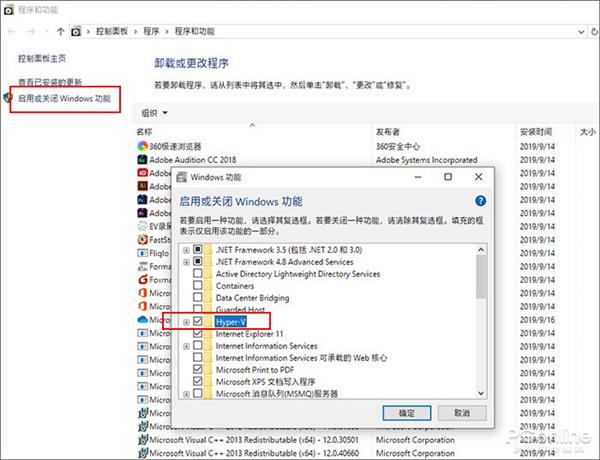

勾選“Hyper-V”!這就是虛擬機

4. 配置虛擬機

裝好的虛擬機并不能直接使用,就像現實中的電腦一樣,你要首先為它配置硬件。具體方法:點擊左下角搜索框,輸入“Hyper”調出Hyper-V管理器,然后在管理器窗格左側右擊電腦圖標,選擇“新建”→“虛擬機”。
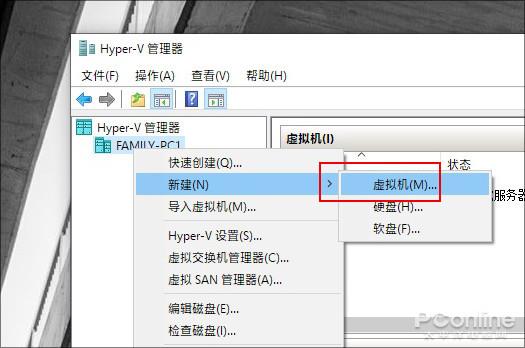

右擊建立虛擬機

接下來會彈出配置向導,也就是要告訴Win10,這臺虛擬機的內存有多大、硬盤有多大、CPU用幾核等等。里面的數值基本隨意,只要別高過本機實際大小即可。其實這一步是所有虛擬機的必經之步,熟悉VMWare的小伙伴對它應該不陌生。
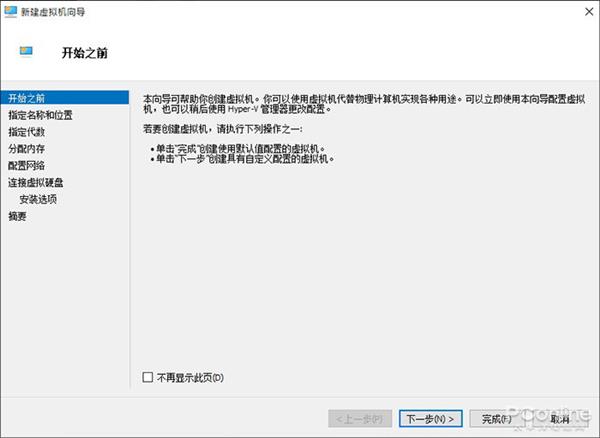

虛擬機配置向導

這里有幾個選項需要大家特別注意下,首先是虛擬機位置,軟件默認是C盤,建議改到其他盤,太占空間了。其次是虛擬機代數,如果要安裝的是Win7虛擬機建議選擇“第一代”,以上版本則選擇“第二代”。簡單來說,這里相當于BIOS里的CSM(BIOS兼容支持模塊),第一代性能低,但可以安裝老系統,第二代性能高,卻只能安裝新系統。

內存數根據實際情況調整,這里Hyper-V給出的默認值太保守了,實際數值請根據操作系統來定,一般Win10建議4GB以上,其它系統酌減。最終是網絡適配器,直接選擇“Default Switch”即可。
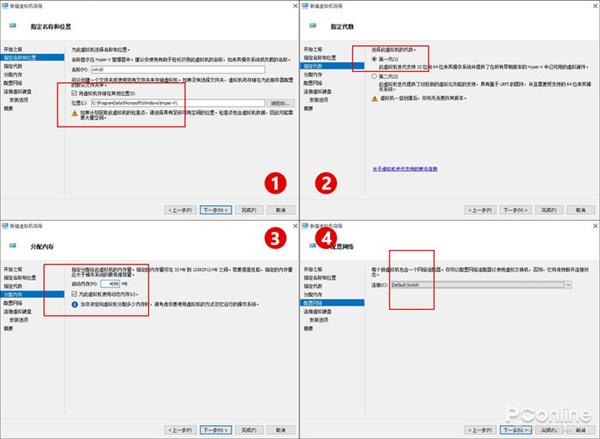
配置向導中幾個需要注意的選項

“安裝選項”選擇“從可啟動的CD/DVD-ROM安裝操作系統”,然后勾選“映像文件(.iso)”最終選擇到第一步準備好的操作系統鏡像上。這一步是整個安裝的核心,接下來咱們進入正式安裝過程。

5. 開機與連接

配置好的虛擬機處于關機狀態,我們需要首先右擊“啟動”選擇開機。不過和VMWare不同,Hyper-V虛擬機開機并不會彈出任何界面,如果想要看到實際的安裝過程,需要再雙擊一下底部預覽圖或者右鍵選擇“連接”才行(好吧,我承認這的確不怎么人性化 =_=)。
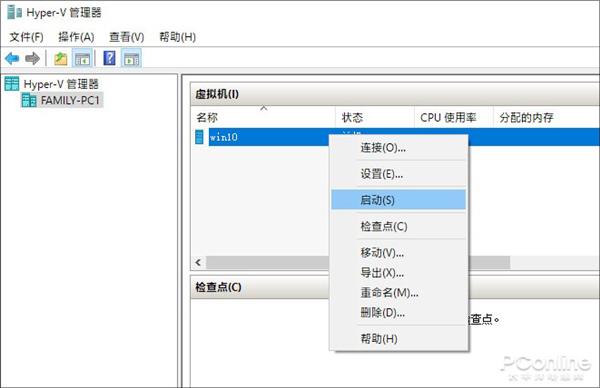

虛擬機右鍵進行開機

接下來的操作大家就很熟悉了,和本機安裝沒有區別,當然安裝速度肯定是和硬件配置有關,特別是內存與硬盤。
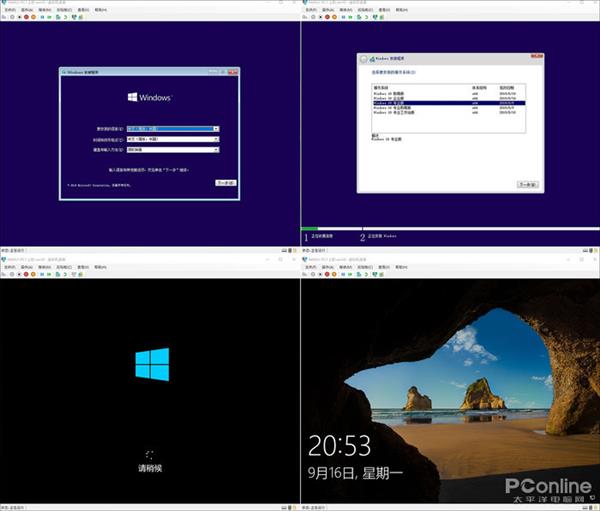

安裝過程截圖

6. Hyper-V虛擬機的幾個概念

Hyper-V虛擬機與VMWare比較接近,如果你之前玩過VMWare,那么就會非常容易上手。不過畢竟是兩款完全不同的軟件,有些細節還是有所出入的。

1) 保存、關機、強制關機

這是工具欄上的幾組控制按鈕,其中“關閉”很簡單,相當于執行Windows關機命令。“強行關機”則是在虛擬機沒有反應時強制關機,相當于長按電源按鈕幾秒鐘。“暫停”可以將當前虛擬機掛起,類似于本機上的睡眠功能。“保存”則是快速休眠,即便重啟宿主機,也能在需要時將虛機恢復到當前狀態。
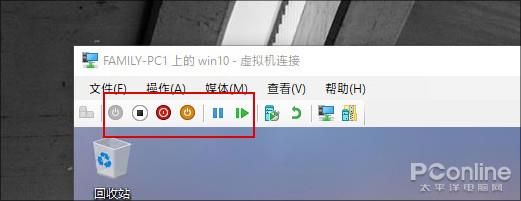

幾個與開關機有關的按鈕

除此之外,你肯定也看到了“檢查點”,它與本機系統還原點沒有區別,軟件自動生成,可以在需要時迅速恢復正常狀態。不過Hyper-V沒有提供“重啟”按鈕,需要重啟的話只能通過開始菜單了。

2) 與宿主機文件交換

玩虛機自然少不了數據交換,和VMWare不同,Hyper-V是不支持在虛擬機與宿主機間來回拖拽傳遞文件的。一般來說,我們可以有幾種方法交換數據:網絡共享、遠程登錄(遠程桌面)、創建VHD共享硬盤等等。此外如果你安裝的是Win8以上系統時,這里還有一個更簡單的辦法——增強會話模式。
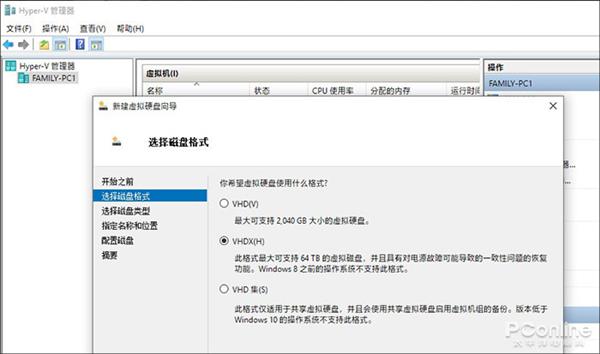

虛擬硬盤可以作為虛機與宿主機交換數據的媒介

3) 增強會話模式

增強會話模式位于虛擬機窗口的“查看”標簽下,點擊即可切換。用途很多,比如分辨率調整、設備加載等等,但很多人都是沖著它那更方便的數據交換來的(其實……我就是~)。

開啟增強會話后,宿主機與虛擬機之間可以通過Ctrl+C/Ctrl+V自由交換文件,很多時候用來處理一些臨時需求就顯得方便多了。
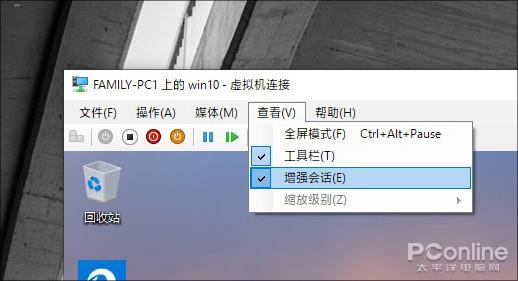

Win8以上系統可以開啟“增強會話模式”,實現更簡便的文件交換

寫在最后

總體來說,如果你對虛擬機要求不高的話,那么Hyper-V可以完全滿足你的要求,且免費、輕快等特性也會讓你大呼過癮。不過鑒于文章篇幅考慮,這里并沒有對其進行過多展開。如果小伙伴對這款Hyper-V感興趣的話,不妨親身體驗一下。好了,這就是今天要給大家介紹的Win10自帶虛擬機組件Hyber-V,你Get到了么!


責任編輯:張燕妮 來源: 太平洋電腦網
相關推薦

2020-12-24 05:53:55

Windows10操作系統21H2

2021-02-26 07:10:48

Windows10操作系統微軟

2011-10-21 09:32:44

Hyper-V服務器虛擬化

2020-12-27 08:19:48

Windows10操作系統 20H1

2019-10-16 15:50:53

Windows10PC藍牙

2011-04-21 14:16:57

筆記本蘋果Win7

2022-11-13 19:23:47

GNOMEGNOME Boxe

2019-02-20 09:54:25

Windows 10Java虛擬機

2017-07-21 11:45:12

Windows 10Windows聚焦功能

2020-09-14 14:30:31

WindowsLinux命令

2020-08-27 22:18:27

WindowsLinux虛擬機

2020-12-29 09:30:27

Windows 10Windows操作系統

2019-01-21 10:12:32

計算機修復Windows 10

2019-07-05 15:14:34

虛擬機WindowsWindows 10

2021-01-26 06:11:56

Windows10操作系統微軟

2021-01-15 06:03:43

Windows10操作系統微軟

2022-02-06 00:02:43

Windows 11虛擬機微軟

2021-06-01 06:41:32

Windows10操作系統微軟

2011-04-06 09:29:51

vSphere虛擬機備份

2017-05-31 10:27:25

戴爾教育云
點贊
收藏

51CTO技術棧公眾號

久久久久久毛片| 香蕉久久国产| 亚洲国产精品第一区二区| 欧美精品久久99| 国产欧美日韩专区发布| 视频一区二区三区国产| jazzjazz国产精品久久| 欧美色综合网站| 妞干网在线观看视频| 2020国产精品小视频| 欧美性20hd另类| 亚洲第一综合网站| 在线综合亚洲| 亚州av一区二区| 免费在线观看一级毛片| 中文字幕一区二区三区在线播放| 亚洲国产欧美不卡在线观看| 九一亚洲精品| 欧美激情免费看| 天堂在线第六区| 日韩福利电影在线| 男女男精品视频网| 国产精品一区久久久| 日韩高清一区| 美乳少妇欧美精品| 成人看片黄a免费看视频| xxx一区二区| 日韩成人一级| 国内精品久久久| 96sao精品免费视频观看| 在线观看日韩www视频免费| 成人av影视| 懂色aⅴ精品一区二区三区蜜月| 电影在线一区| 欧美大片一区二区三区| 一个人www视频在线免费观看| 日韩av影片在线观看| 国产探花视频在线观看| 欧美三区在线视频| 国产黄色大片在线观看| 91精品国产乱| 精品一区91| 欧美一区二区日韩一区二区| 日本不卡视频| 亚洲天堂免费观看| 涩爱av色老久久精品偷偷鲁| 在线视频一区二区| 久久国产成人午夜av影院宅| 久久香蕉综合色| 久久日一线二线三线suv| av免费看大片| 亚洲视频国产视频| 国产精品探花在线观看| 日韩免费电影一区二区| 久久综合九色| 久久伦理网站| 九九精品视频在线看| 日韩福利视频| 亚洲一二三区不卡| 欧美一级做a| 欧美不卡在线一区二区三区| 久久精品一区二区三区av| 在线伊人免费视频| 欧美精品videosex性欧美| 亚洲一区久久| 蜜臀在线免费观看| 色婷婷av一区二区| 91精品论坛| 欧美福利精品| 欧美视频二区36p| 91丨精品丨国产| 欧美精品国产精品| 农村妇女精品一二区| 日韩精品欧美精品| 岛国视频一区| 丰满岳乱妇一区二区三区| 中文字幕欧美人与畜| 国产一区二区三区91| 国产精品久久久久久久久| 26uuu久久天堂性欧美| 欧美777四色影视在线| 91精品国产成人www| 国产一区二区在线电影| 成码无人av片在线观看网站| 欧美—级高清免费播放| 成人羞羞视频播放网站| 欧美极品日韩| 久久99国产精品成人| 韩国中文字幕在线| 亚洲一区二区三区在线免费观看| 国产精品麻豆视频| 女优一区二区三区| 91短视频在线| 91精品国产99久久久久久红楼| 一区二区欧美国产| 日韩在线观看一区| 在线观看一级片| 96国产粉嫩美女| 欧美色精品在线视频| 成人av动漫在线观看| 久久白虎精品| 精品一区二区国产| 日韩精品视频在线| 国产美女在线精品| 三上悠亚一区二区| 奇米777影视成人四色| 在线色欧美三级视频| 国产偷v国产偷v亚洲高清| 欧美丰满老妇| √天堂8资源中文在线| 天堂8在线天堂资源bt| 青青草原一区二区| 欧美精品一区二| 国产精品资源网| 欧美一性一交| 免费av网址在线| 欧美国产日本在线| 欧美日韩在线观看一区二区| 日韩制服丝袜av| 久久久伦理片| 黄色在线免费| 美女视频黄a视频全免费观看| 亚洲 国产 日韩 综合一区| 91国产免费观看| 不卡视频一二三| 亚洲先锋影音| 91成人在线| 久久bbxx| 视频在线国产| 欧美一区视久久| 国产精品久久久久久一区二区| 亚洲电影中文字幕在线观看| 久久av网址| 自拍偷拍亚洲| 三级黄色网址| 在线免费观看成人网| 成人激情视频在线| 精品sm捆绑视频| 黄色成人av在线| 久久久午夜电影| 国产99久久久国产精品成人免费 | 亚洲看片一区| 成人午夜免费在线视频| 亚洲国内精品在线| 日韩一级精品| mm视频在线视频| 尤物九九久久国产精品的分类 | 亚洲精品黑牛一区二区三区| 在线中文字幕视频| 一区二区不卡在线视频 午夜欧美不卡' | 亚洲综合无码一区二区| 一本色道88久久加勒比精品| 天堂av中文在线| 在线播放蜜桃麻豆| 91在线中字| 99热播精品免费| avtt亚洲| 亚洲1234区| 99视频这里有精品| 久久精品国产亚洲a∨麻豆| 国产午夜精品一区理论片| 韩国视频一区二区三区| 中文字幕2018| 视频免费一区| 日韩成人影音| 成人黄页网站视频| 西野翔中文久久精品国产| 美女毛片一区二区三区四区| 久久在线电影| 免费精品视频最新在线| 久久综合九色综合97婷婷| 亚洲一区二区精品视频| 欧美日韩国产综合一区二区 | 每日在线更新av| wwwwww.色| 牛夜精品久久久久久久| 日本一级黄视频| jlzzjlzz欧美大全| 国外亚洲成av人片在线观看| 成人影视在线播放| 久本草在线中文字幕亚洲| 欧美视频一区| 不卡的av网站| 91精品国产麻豆国产自产在线| 日韩亚洲欧美中文三级| 欧美大片国产精品| 亚洲精品在线观看视频| 精品视频在线播放色网色视频| 亚洲高清在线观看| 国产精品一久久香蕉国产线看观看| 欧美国产日产韩国视频| 国产九色精品| 99热.com| 免费a级毛片在线观看| 福利视频亚洲| 精品91视频| 日韩一区在线看| 欧美性猛交xxxx久久久| 欧美一级成年大片在线观看| 97视频资源在线观看|